
【操作手順】
1. MySOSアプリ下部の「マイカルテ」を選択
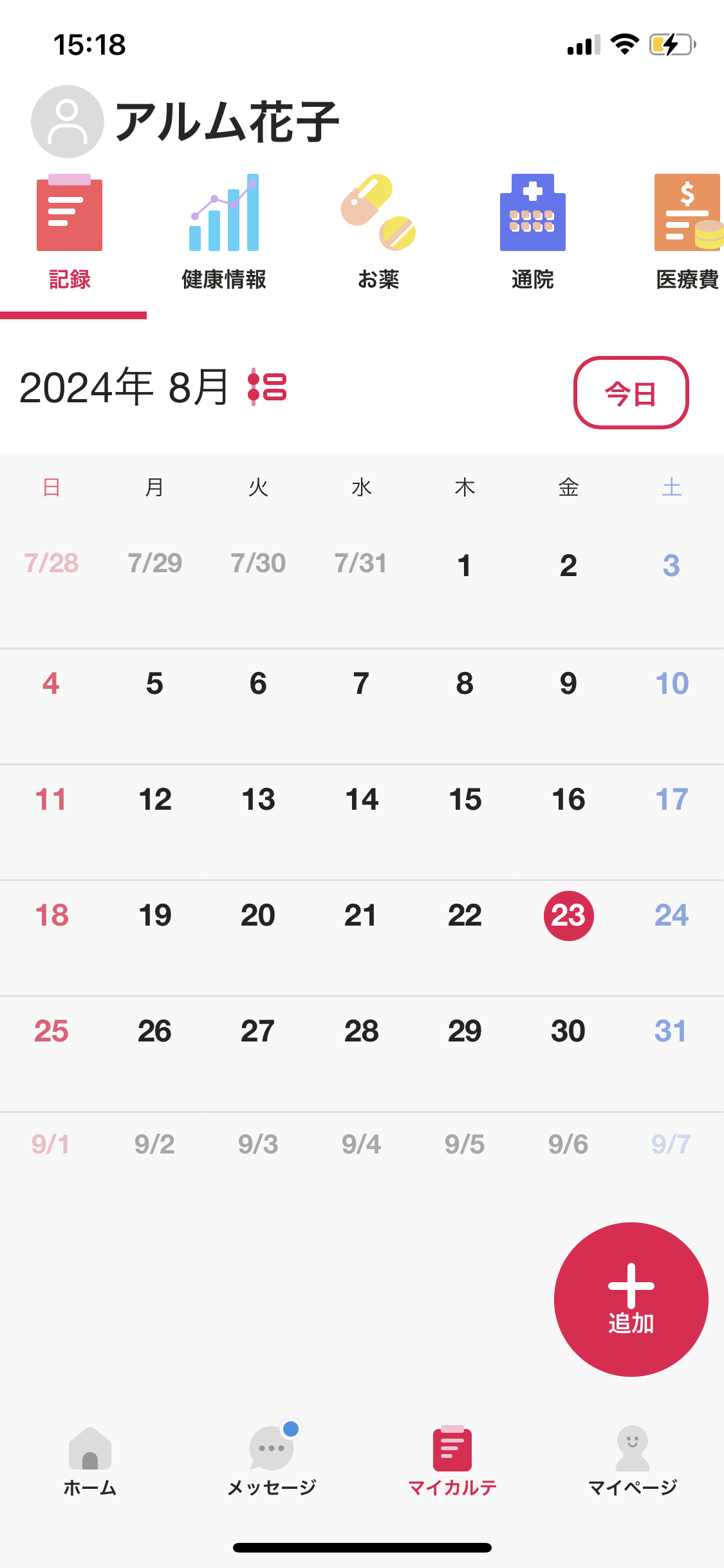
2.マイカルテ画面上部の項目を左にスライドして「写真・書類」をタップ
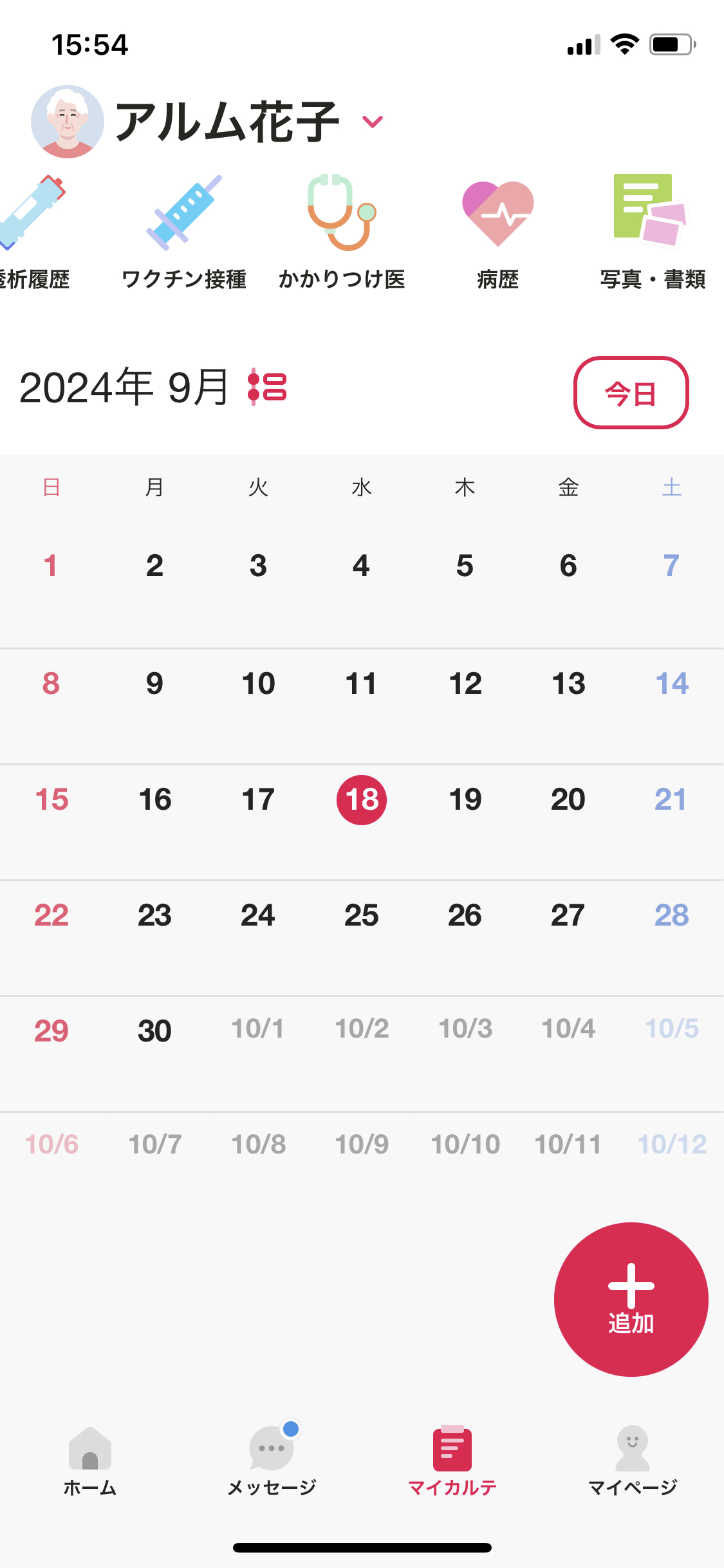
3.右下の「+(追加)」をタップ
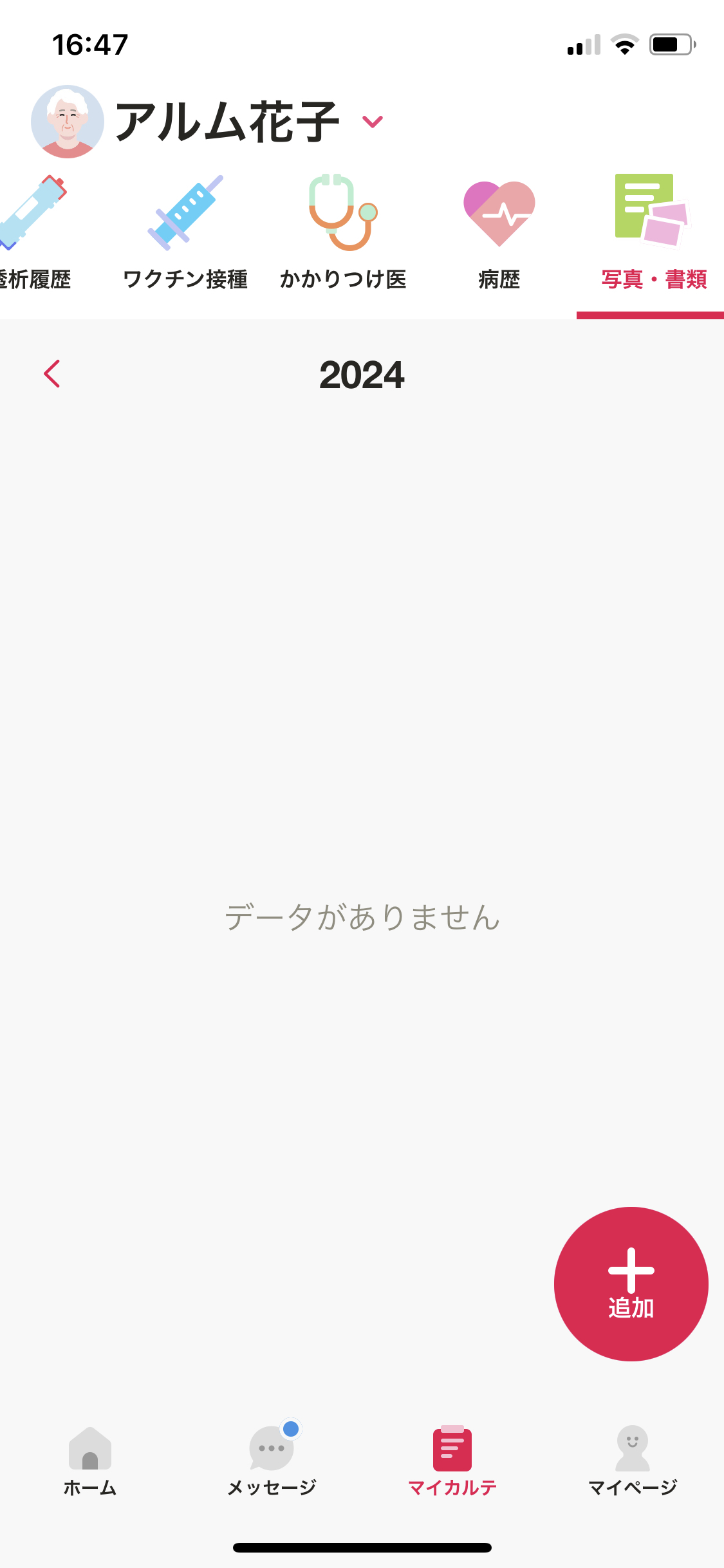
4.「日付」を入力
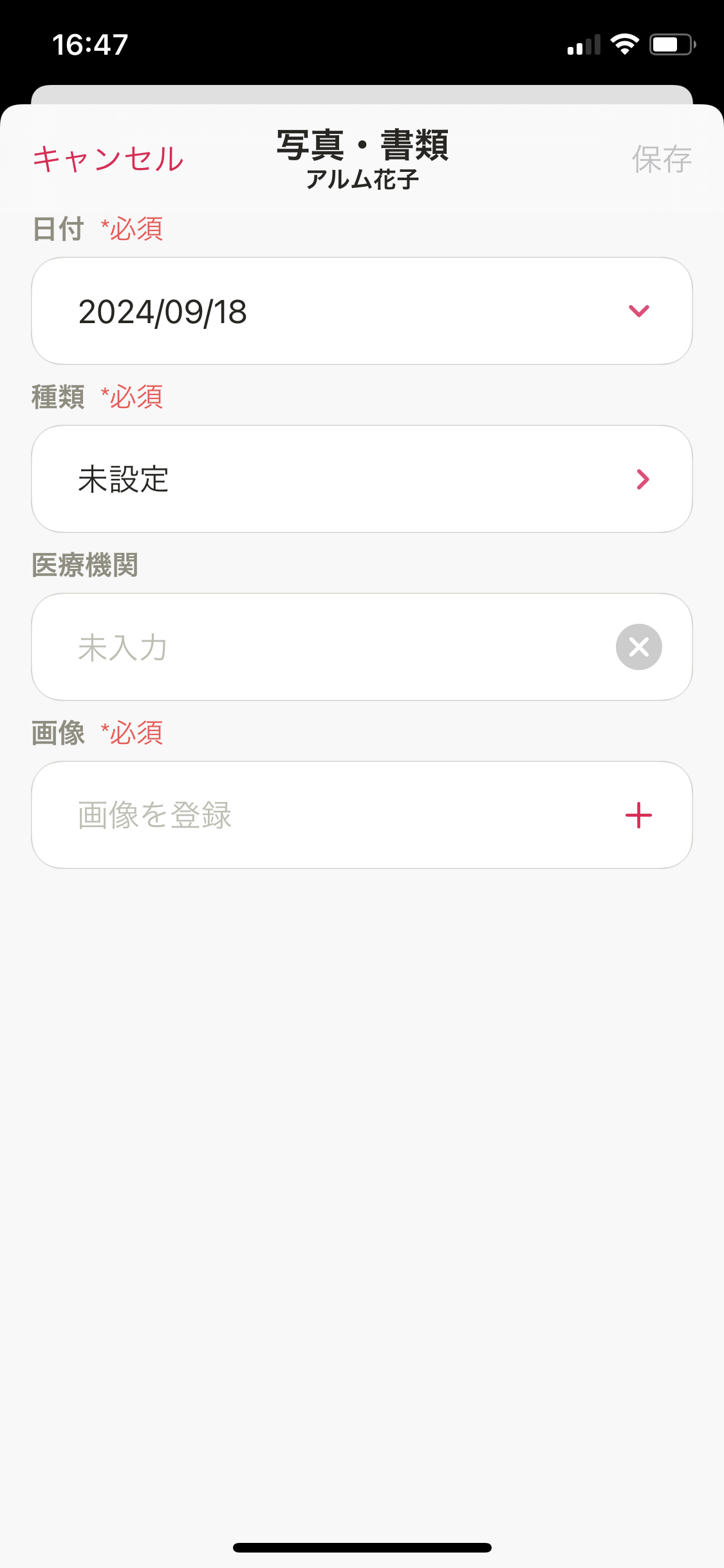
5.登録する写真または書類の「種類」を選択
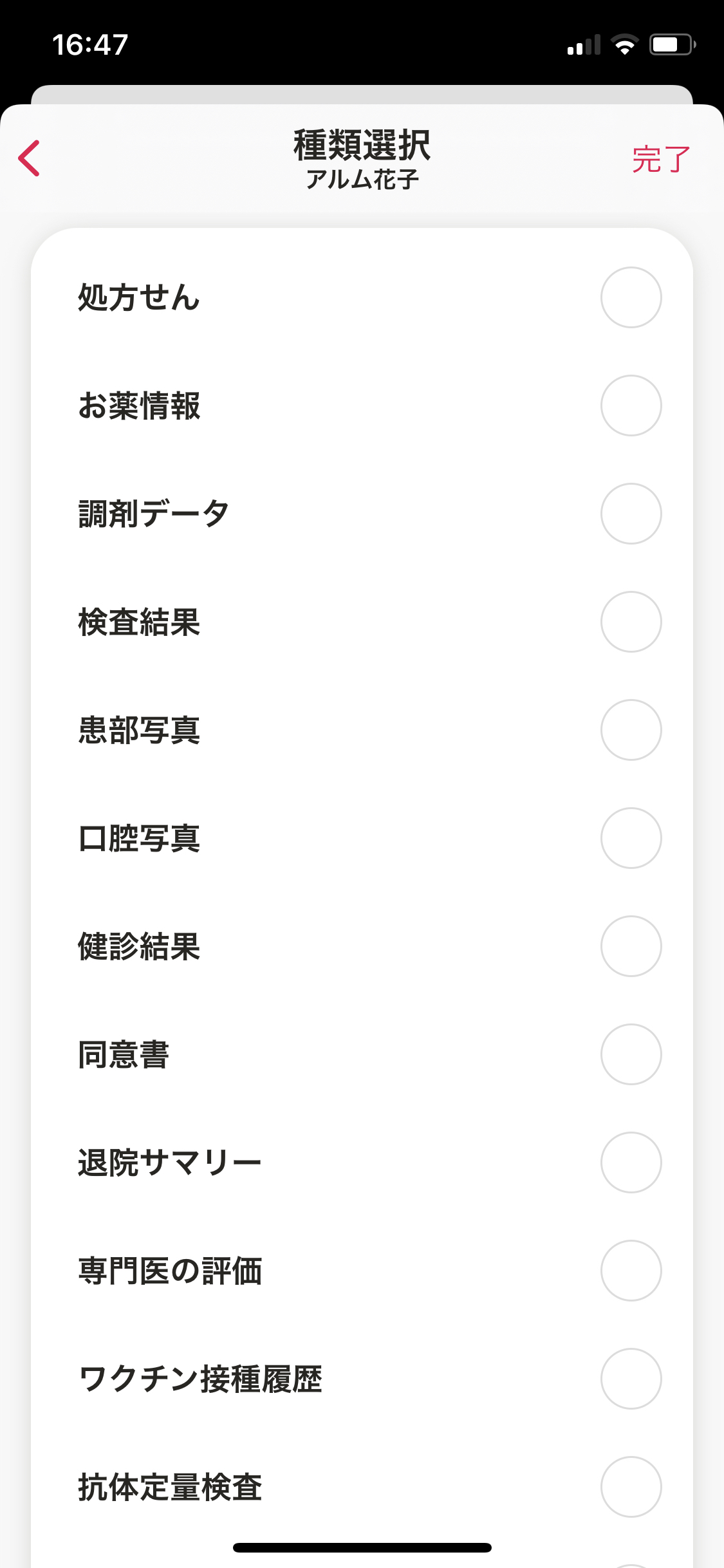
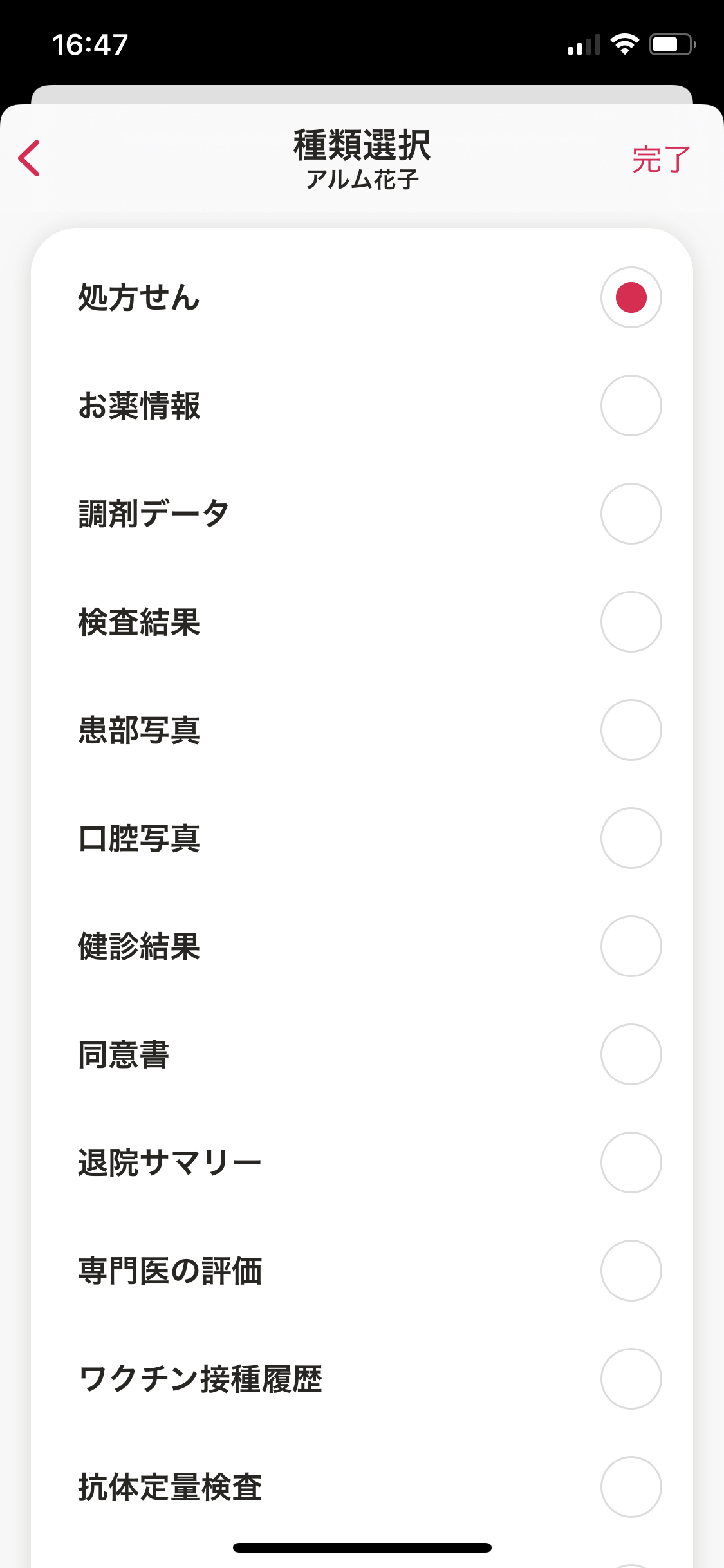
6.医療機関からもらった書類を登録する場合は「医療機関」名を入力
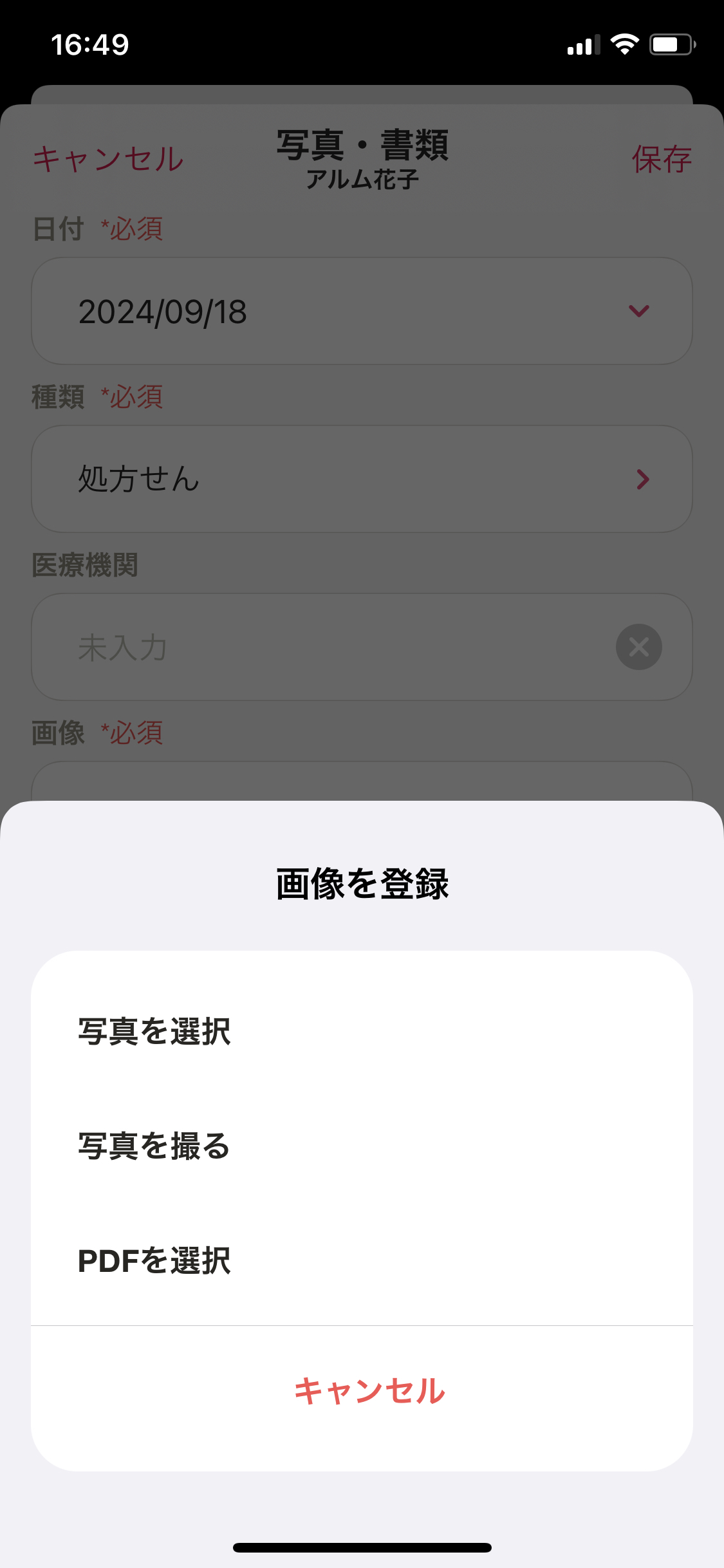
7.「画像を登録」をタップ
8.スマホに保存されている写真を登録場合は「写真を選択」タップ
新しく写真を撮る場合は「写真を撮る」タップ
スマホに保存しているPDFを登録する場合は「PDFを選択」タップ
※一回の登録で最大で5枚の画像が登録できます
9.右上の「保存」をタップ