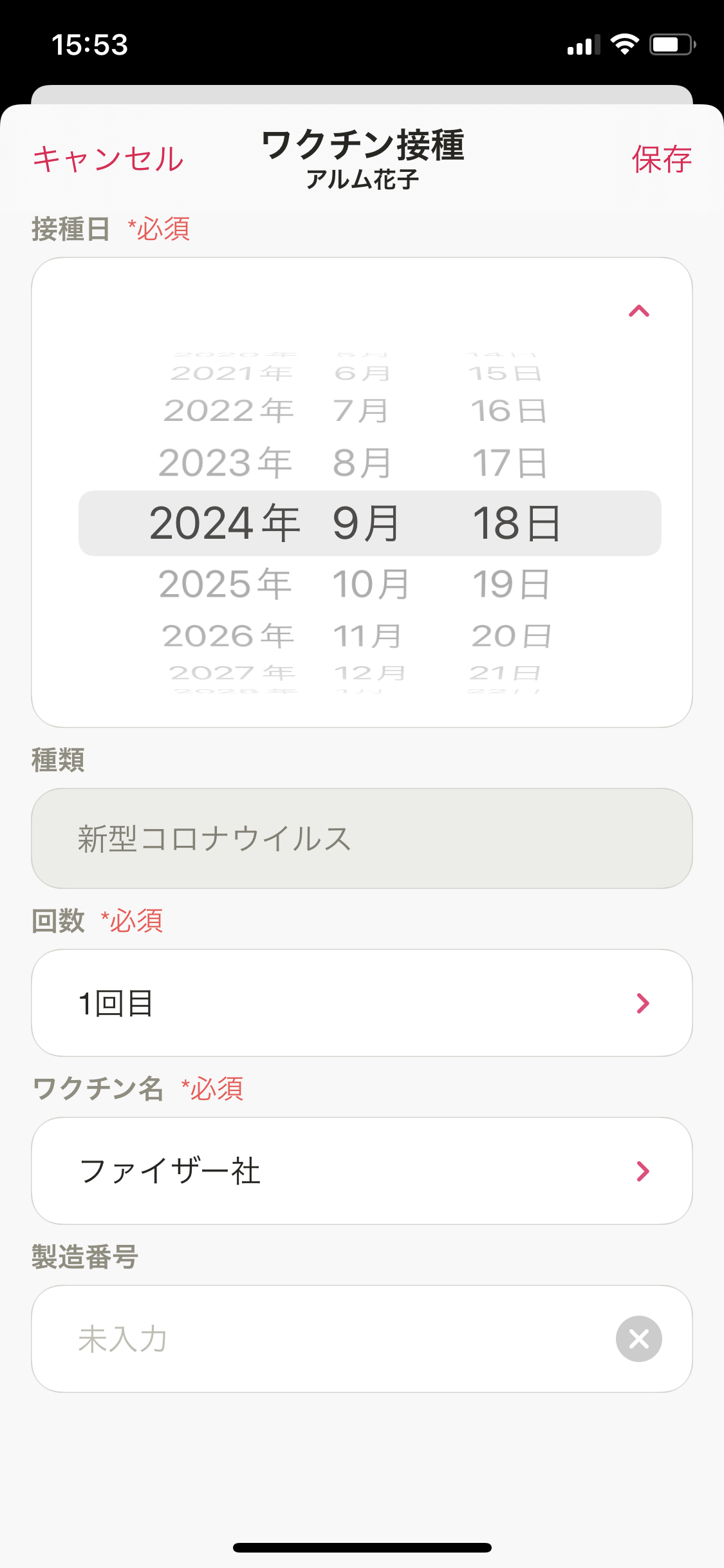
以下の操作手順1または2の方法で、ワクチン接種履歴が登録できます。
【操作手順1】マイナポータルから登録
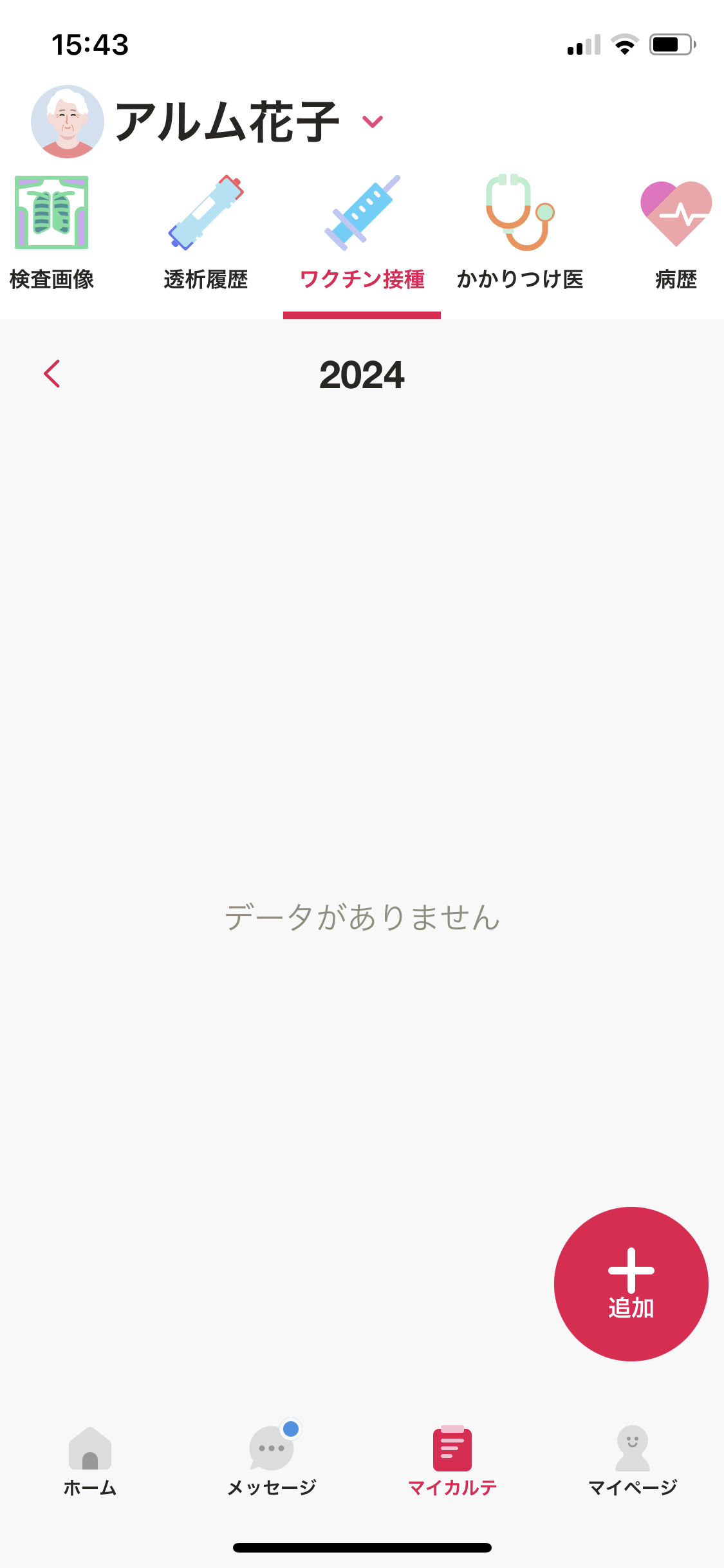
1. MySOSアプリ下部の「マイカルテ」を選択
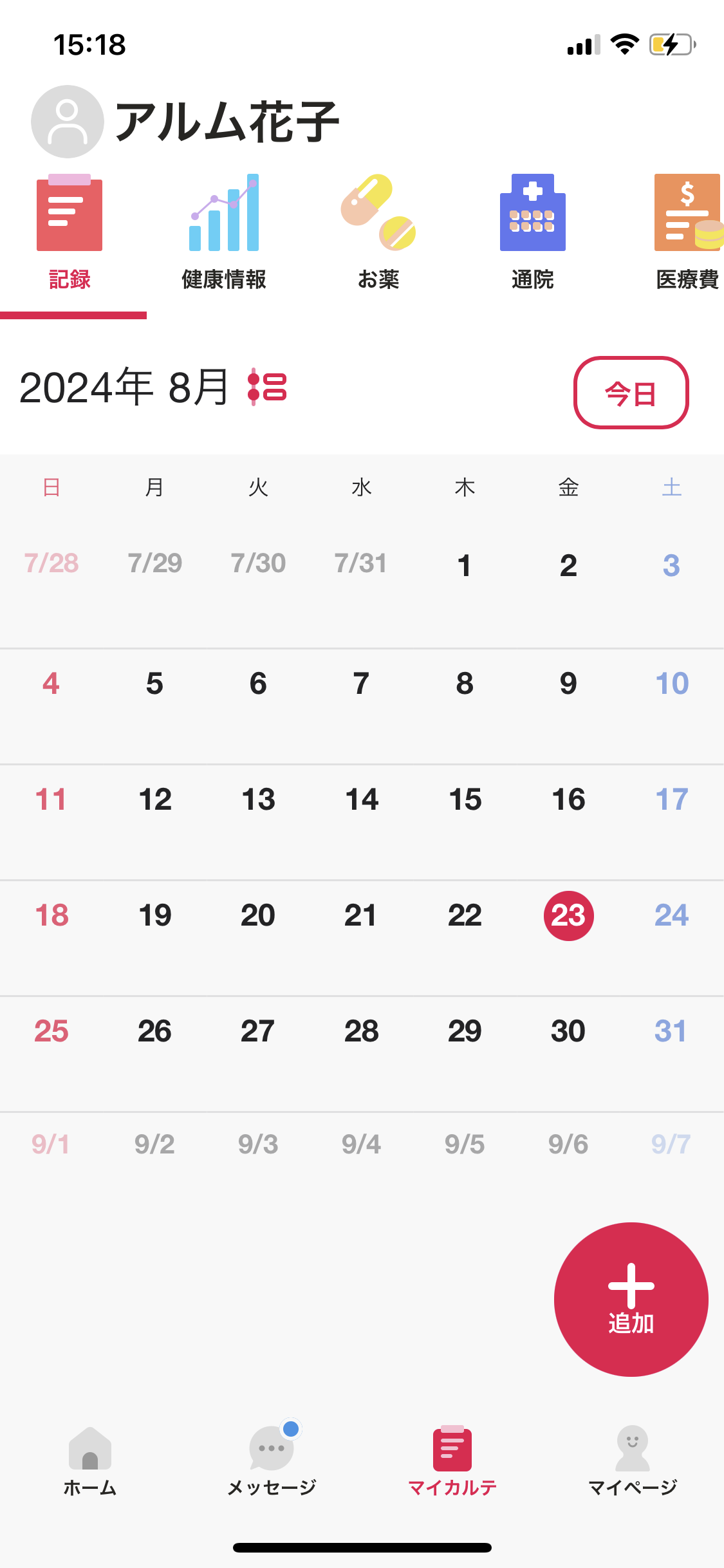
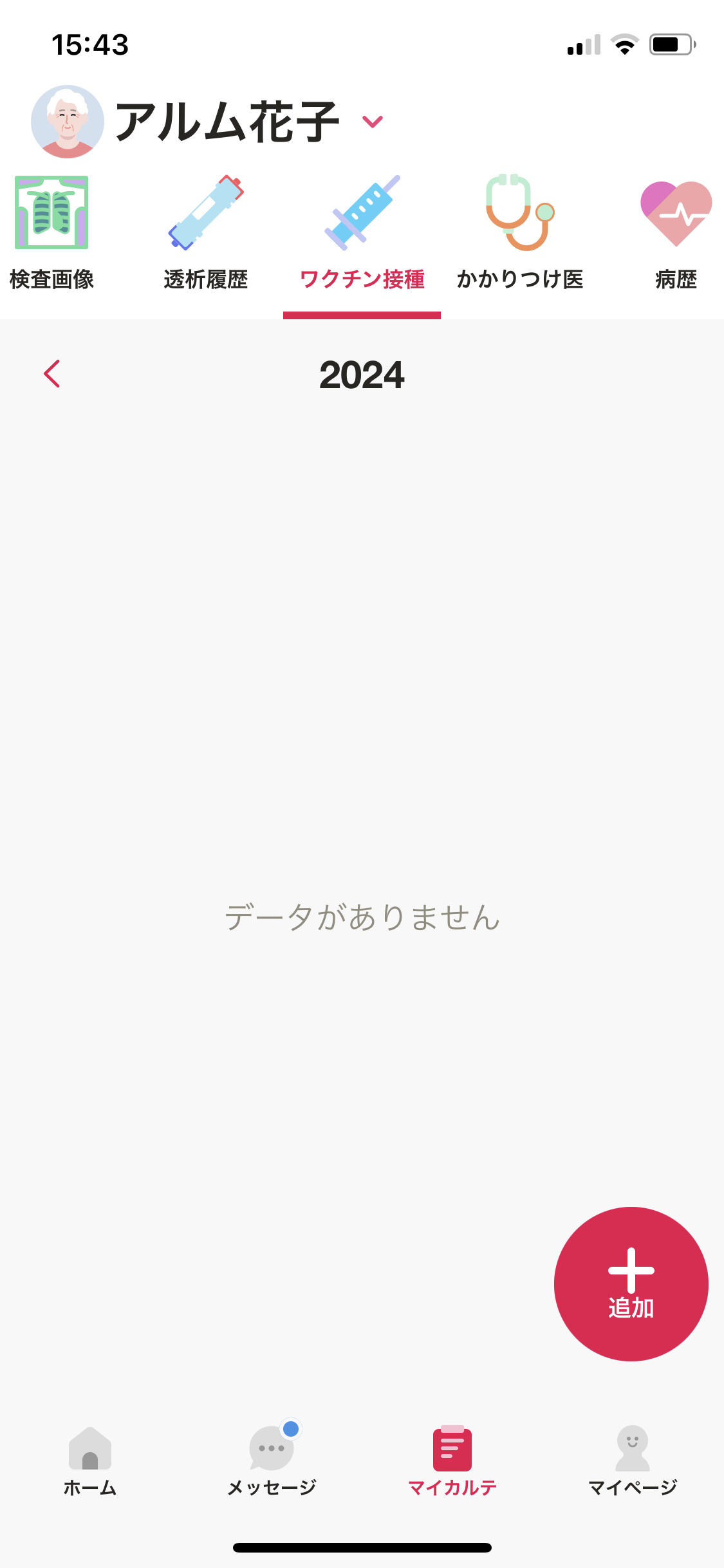
2.マイカルテ画面上部の項目を左にスライドして「ワクチン接種」をタップ
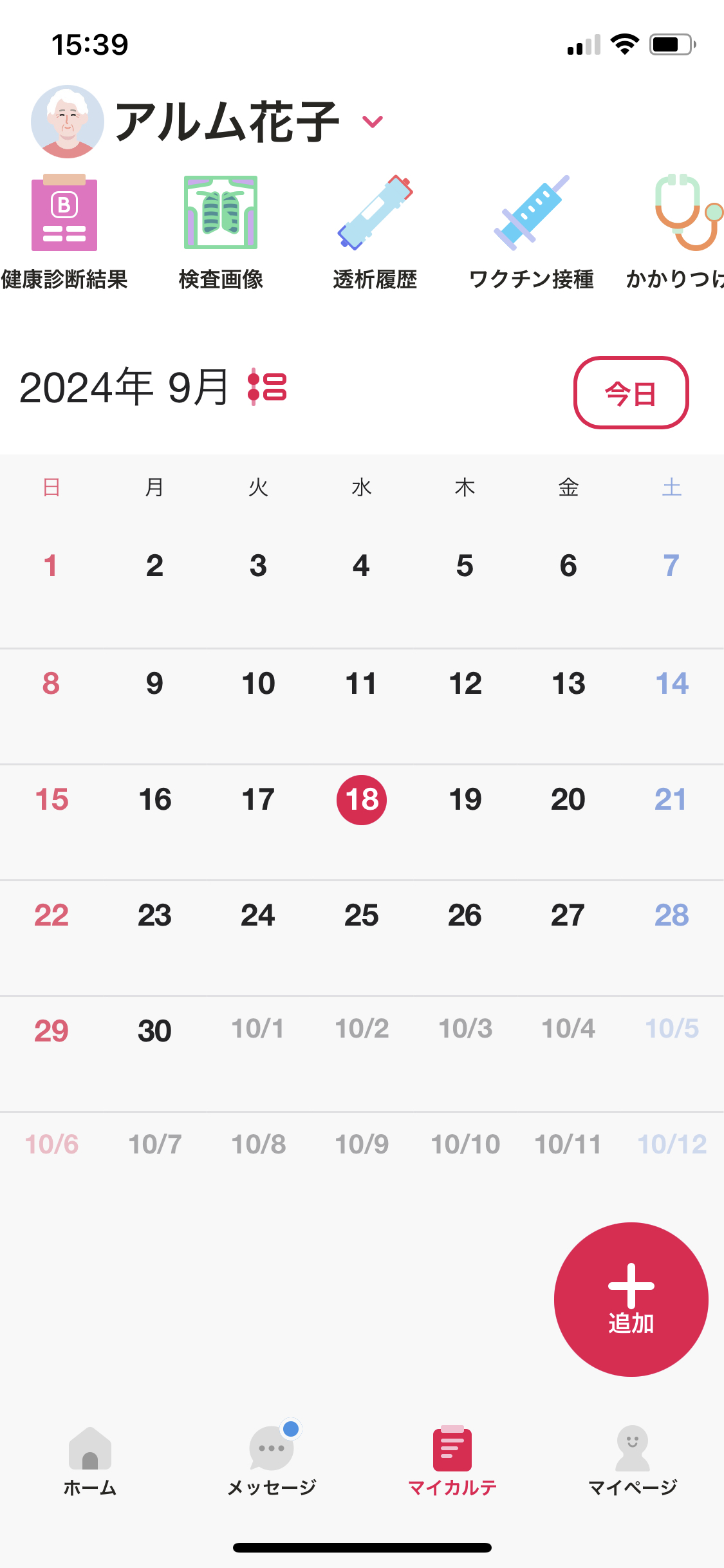
3.右下の「+(追加)」をタップ
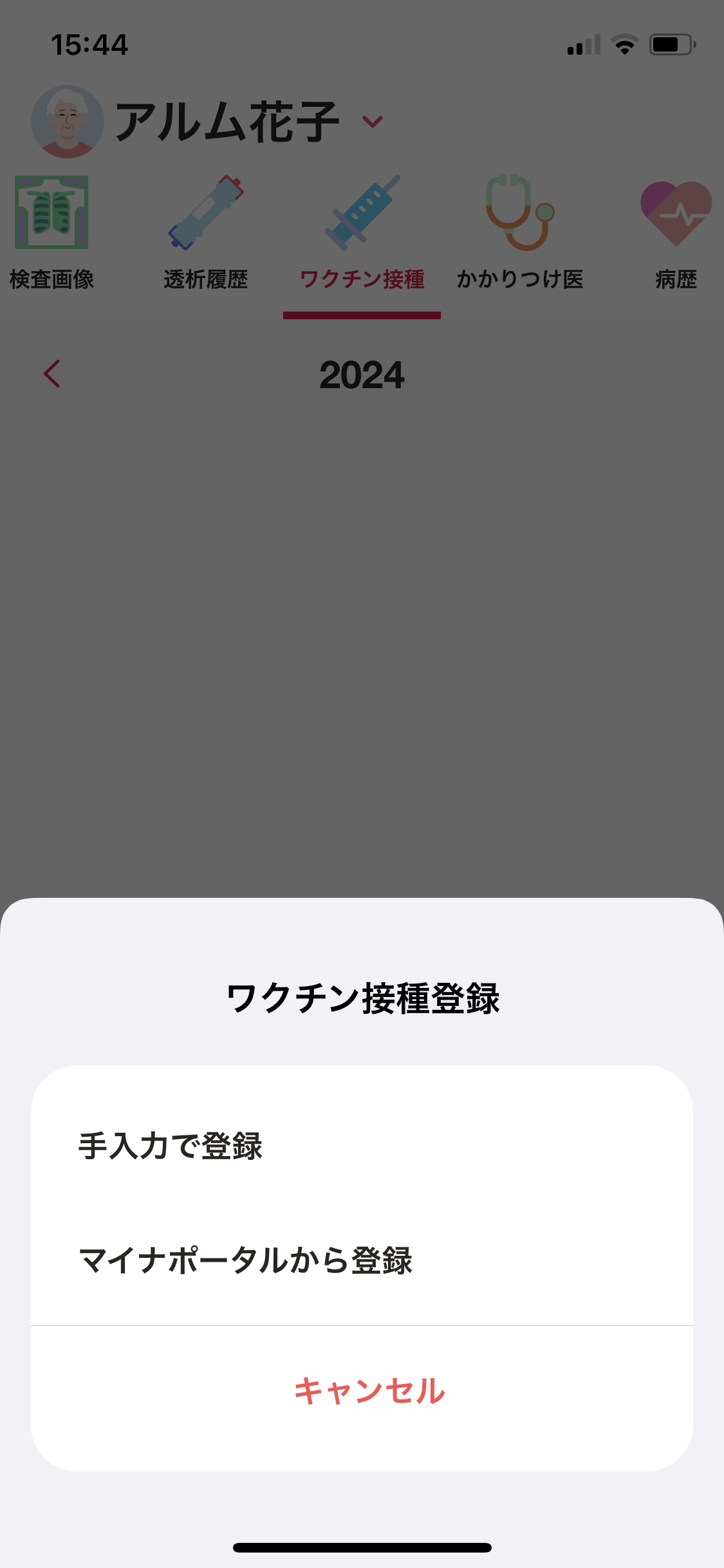
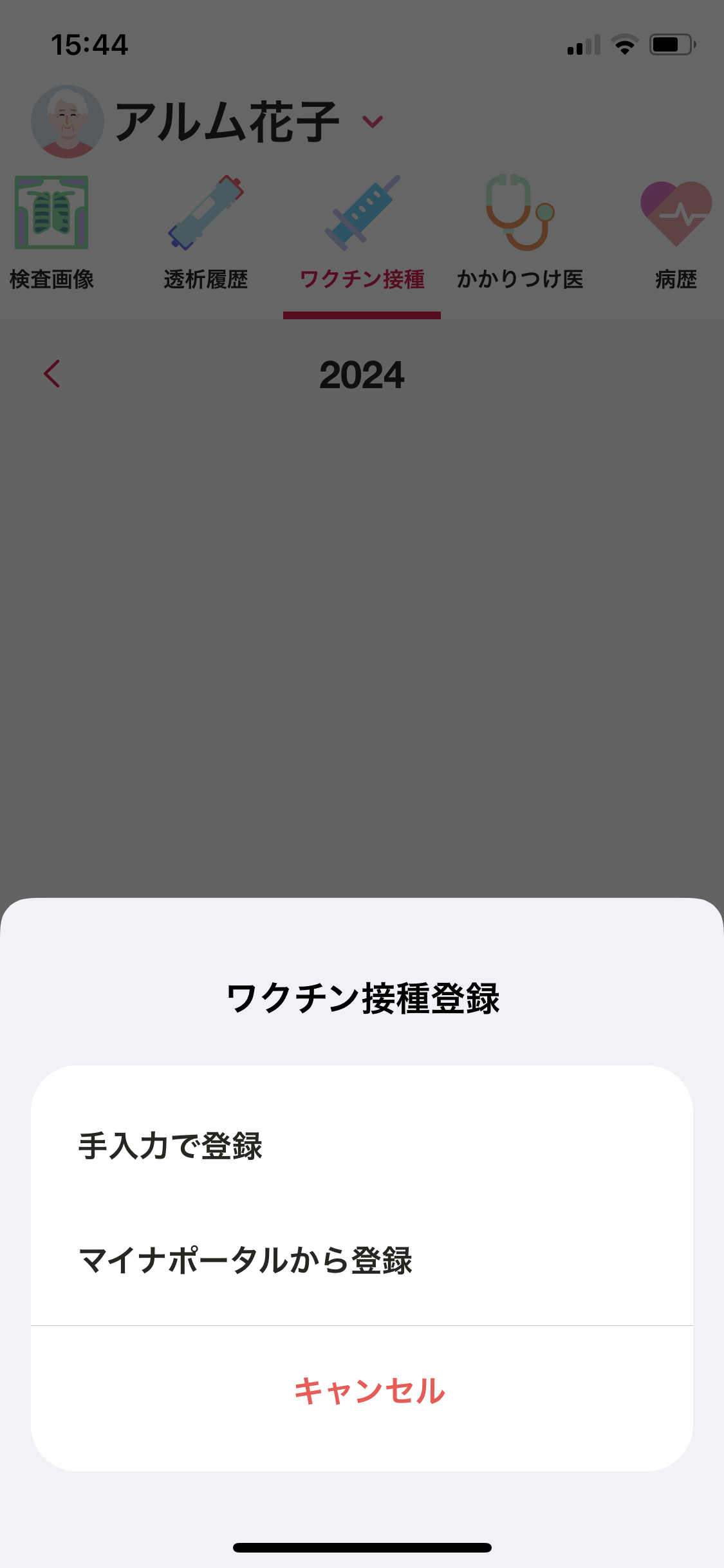
4.「マイナポータルから登録」をタップ
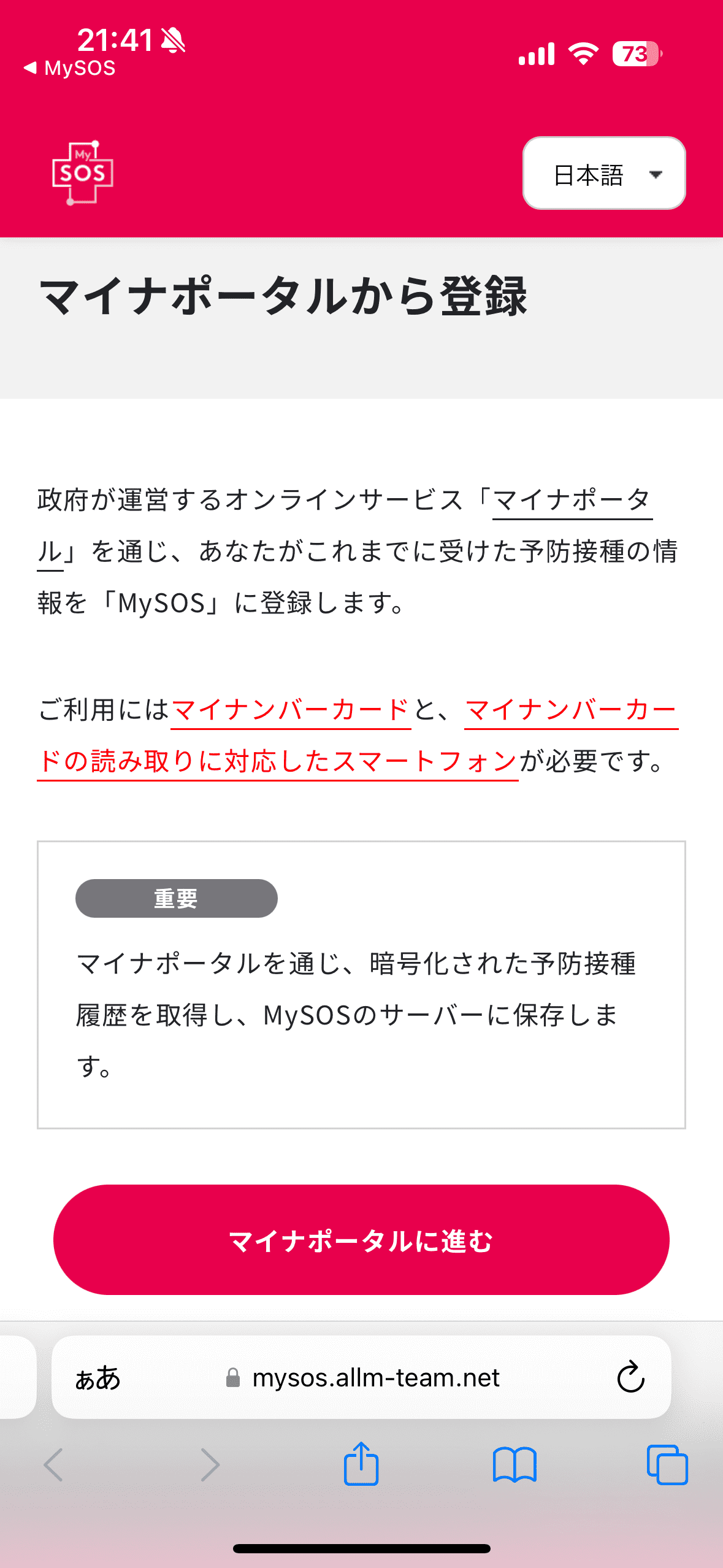
5.WEBブラウザが立ち上がります。注意事項等の記載事項を確認し、「マイナポータルに進む」をタップ
6.マイナポータルの案内に従い、本人確認や同意手続きをおこなってください
7.マイナポータルから情報の取得を開始できると、「情報取得中」の画面が表示されます
8.マイナポータルからの情報の取得が完了すると、プッシュ通知でお知らせがきます
9.「MySOSアプリを起動する」をタップ
【操作手順2】手入力で登録
1. MySOSアプリ下部の「マイカルテ」を選択
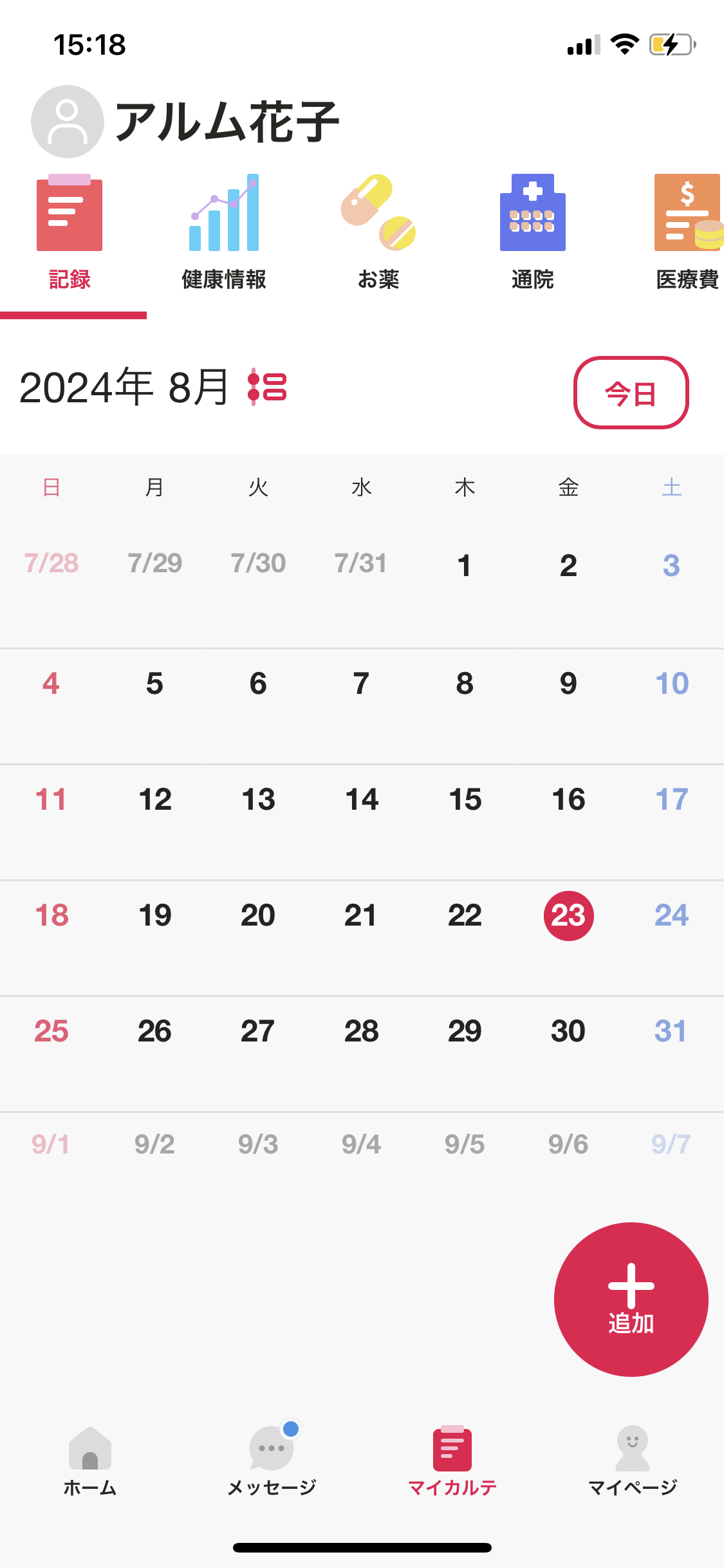
2.マイカルテ画面上部の項目を左にスライドして「ワクチン接種」をタップ
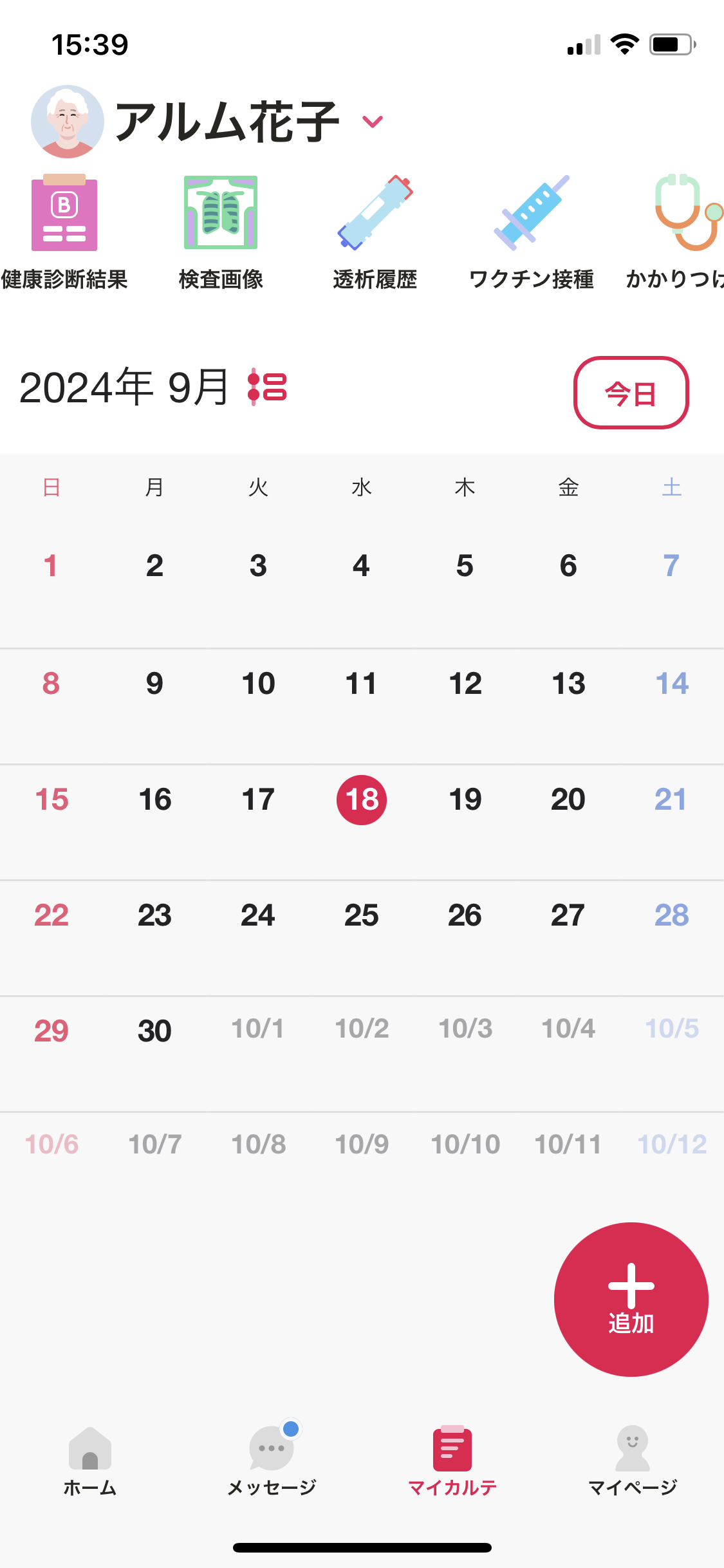
3.右下の「+(追加)」をタップ
4.「手入力で登録」をタップ
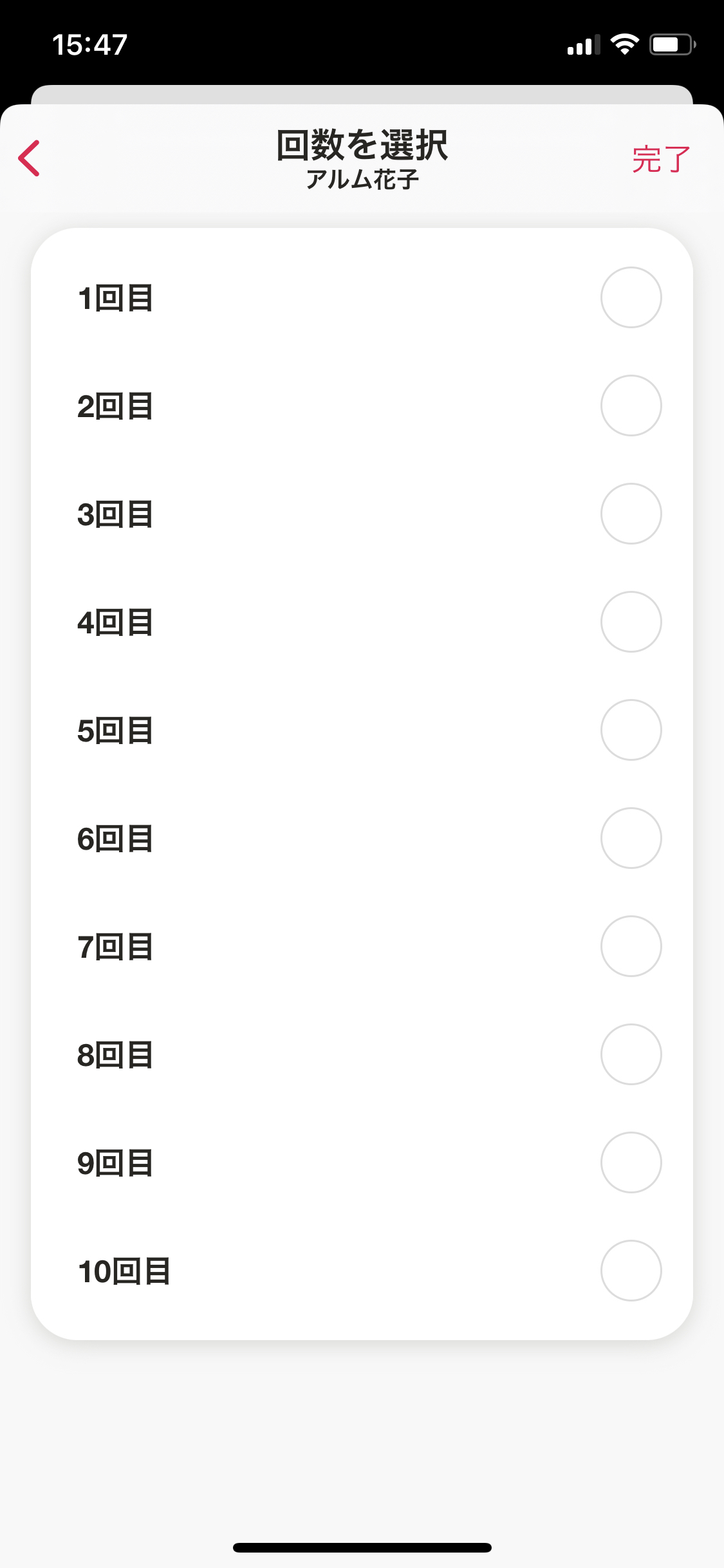
5.必須項目の「接種日」「回数」「ワクチン名」を入力します。
※製造番号は任意です
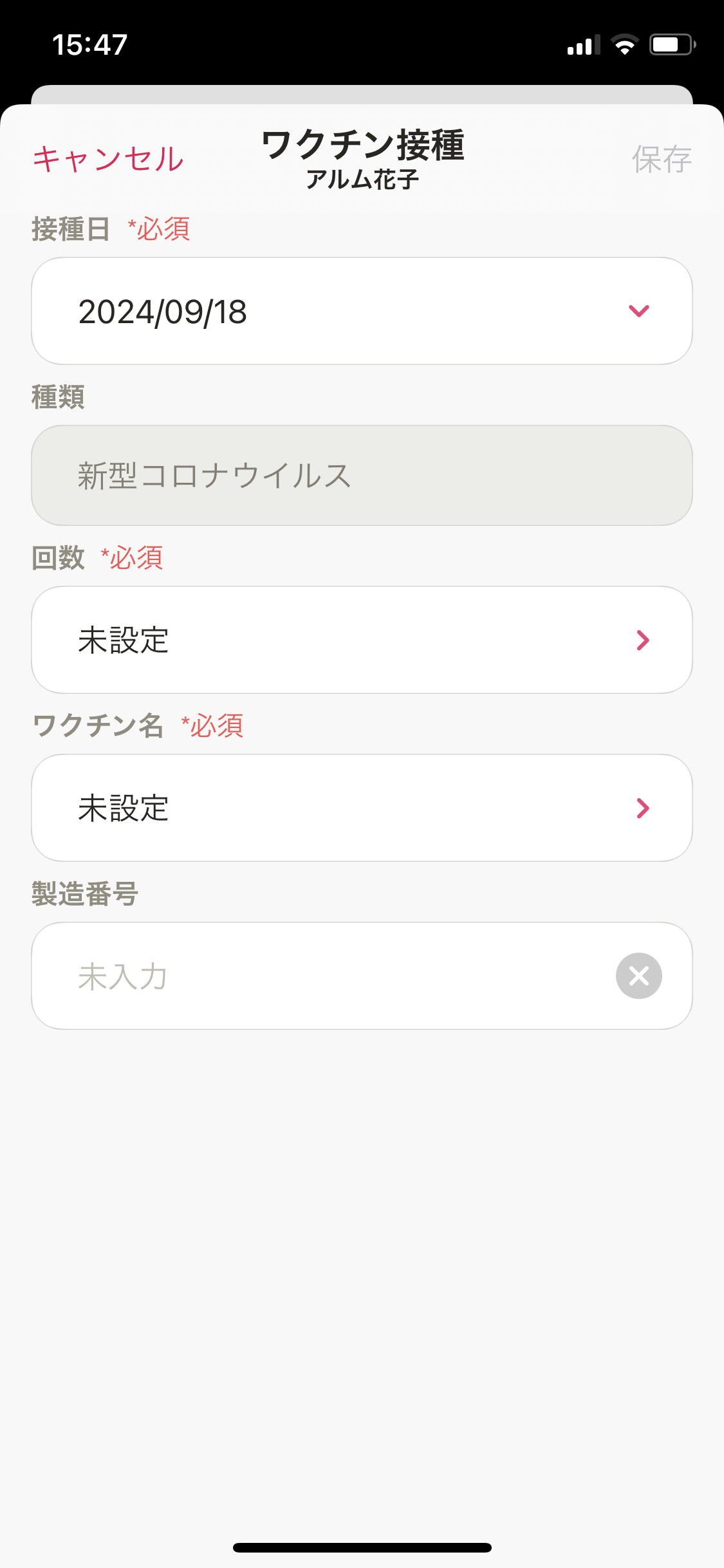
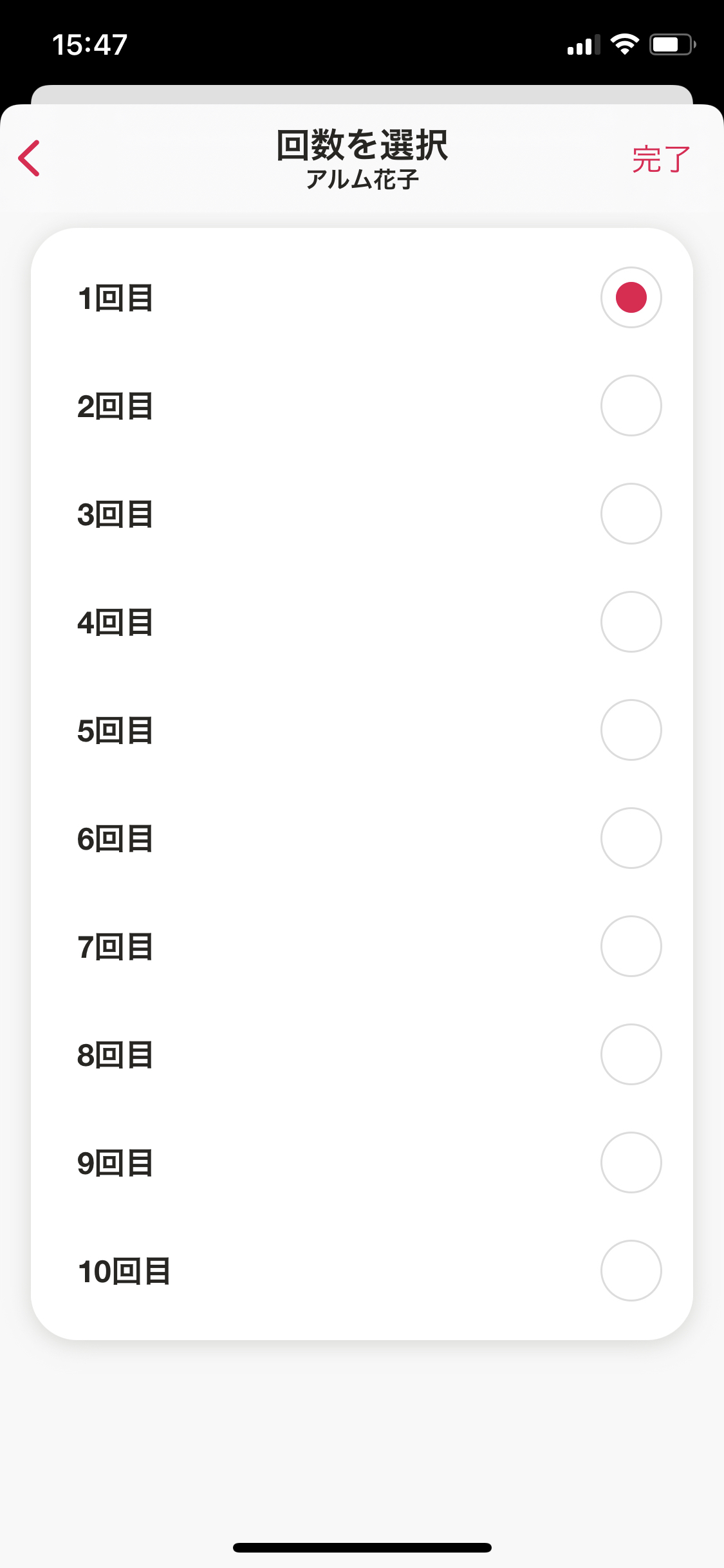
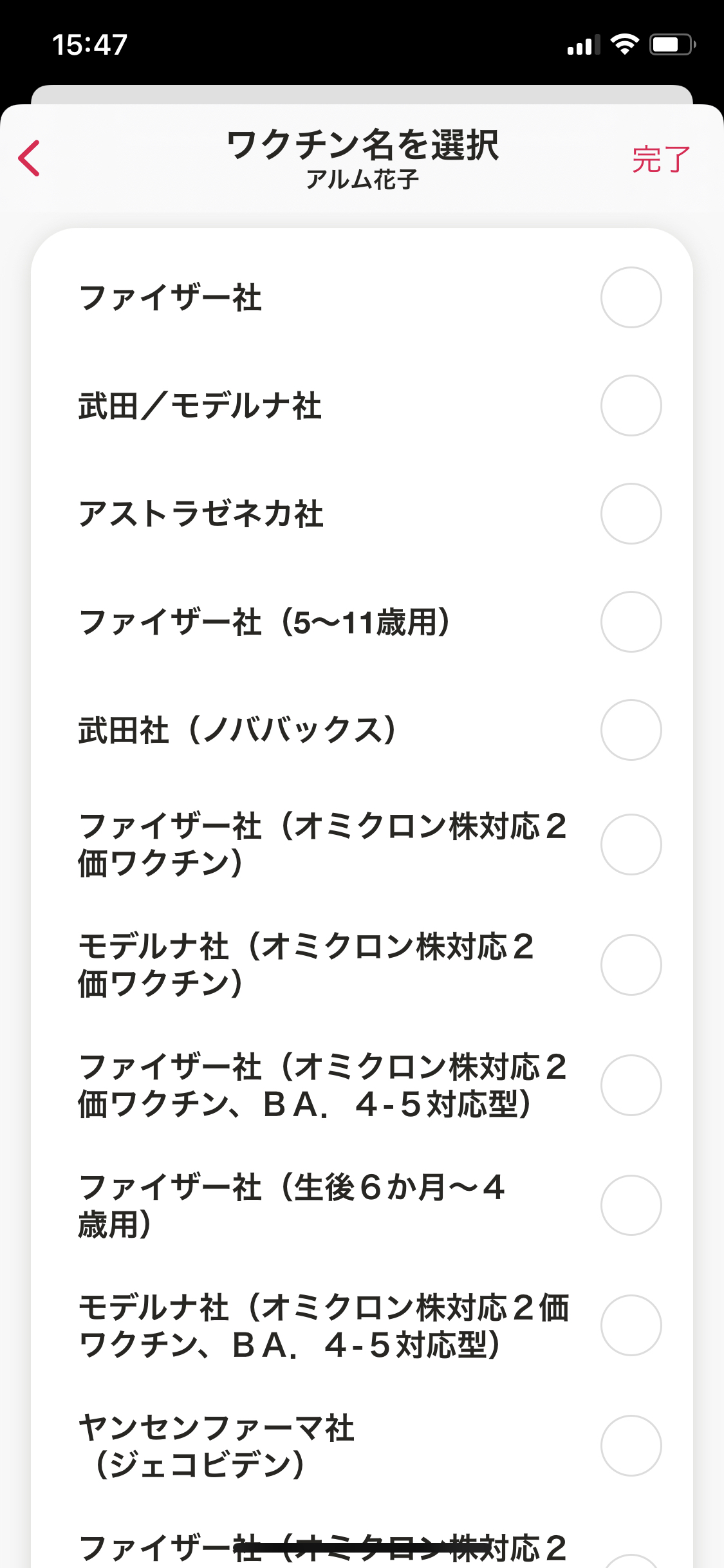
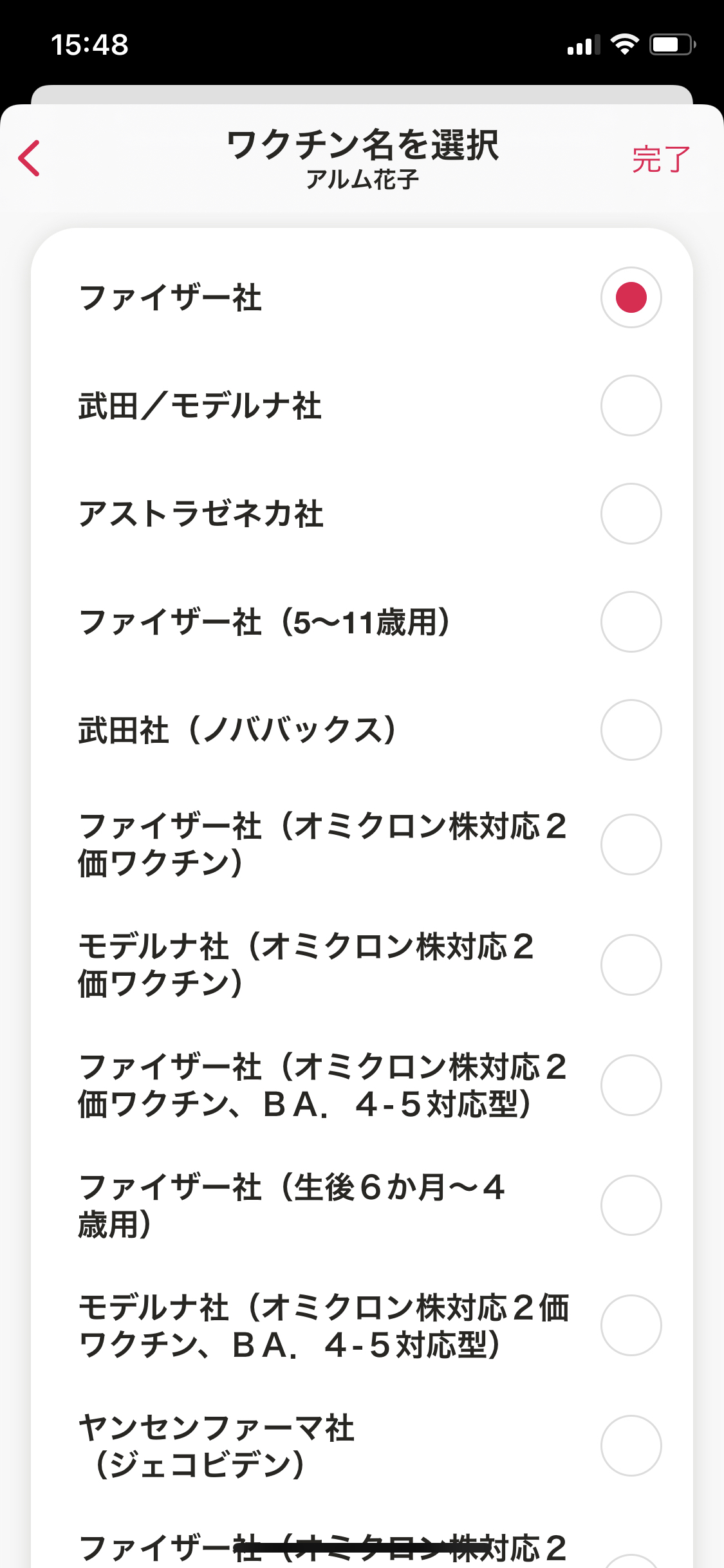
6.右上の「保存」をタップ