医療機関で処方されたお薬の情報は、以下の操作手順1〜3で登録できます。
【操作手順1】薬局からもらうお薬の説明書に記載されている電子版お薬手帳QRコードで登録
- MySOSアプリ下部の「マイカルテ」を選択
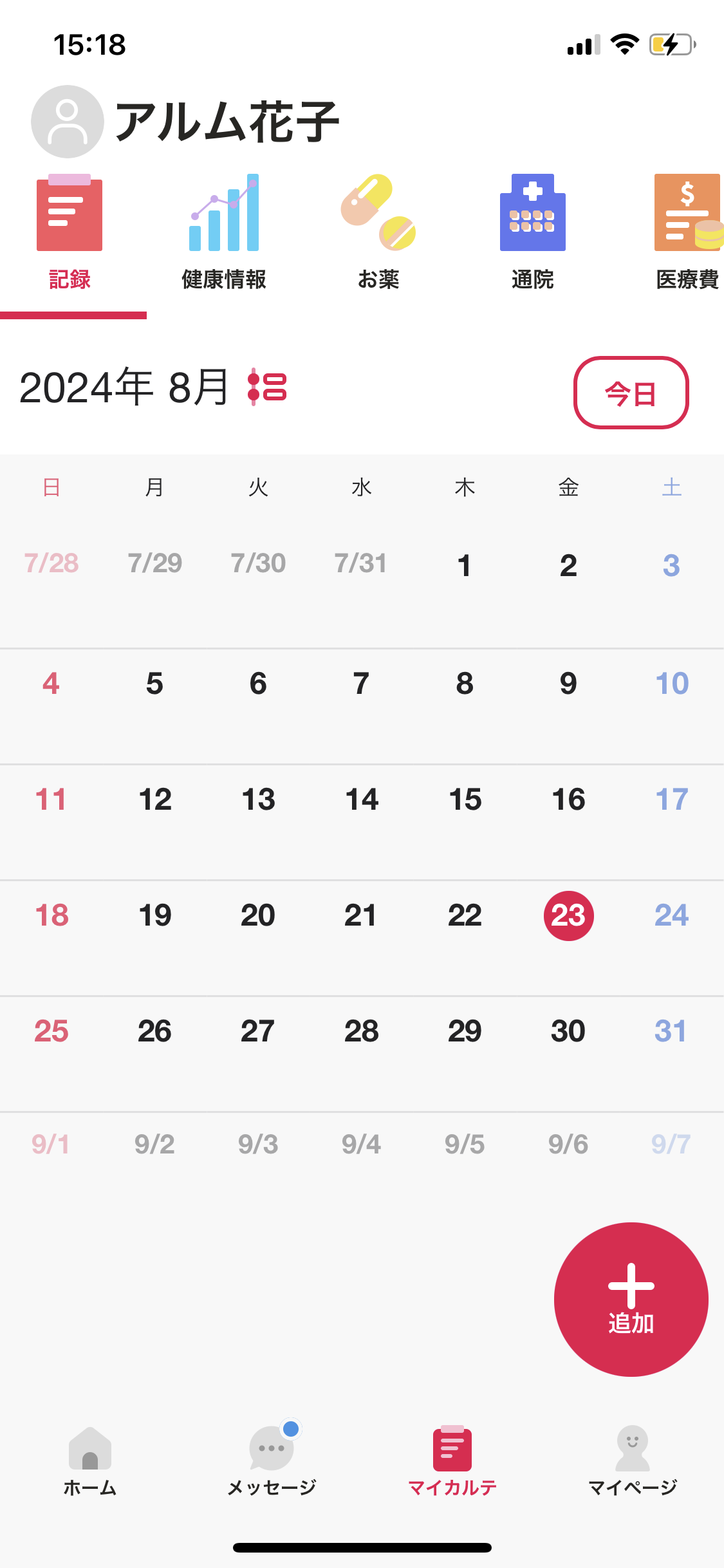
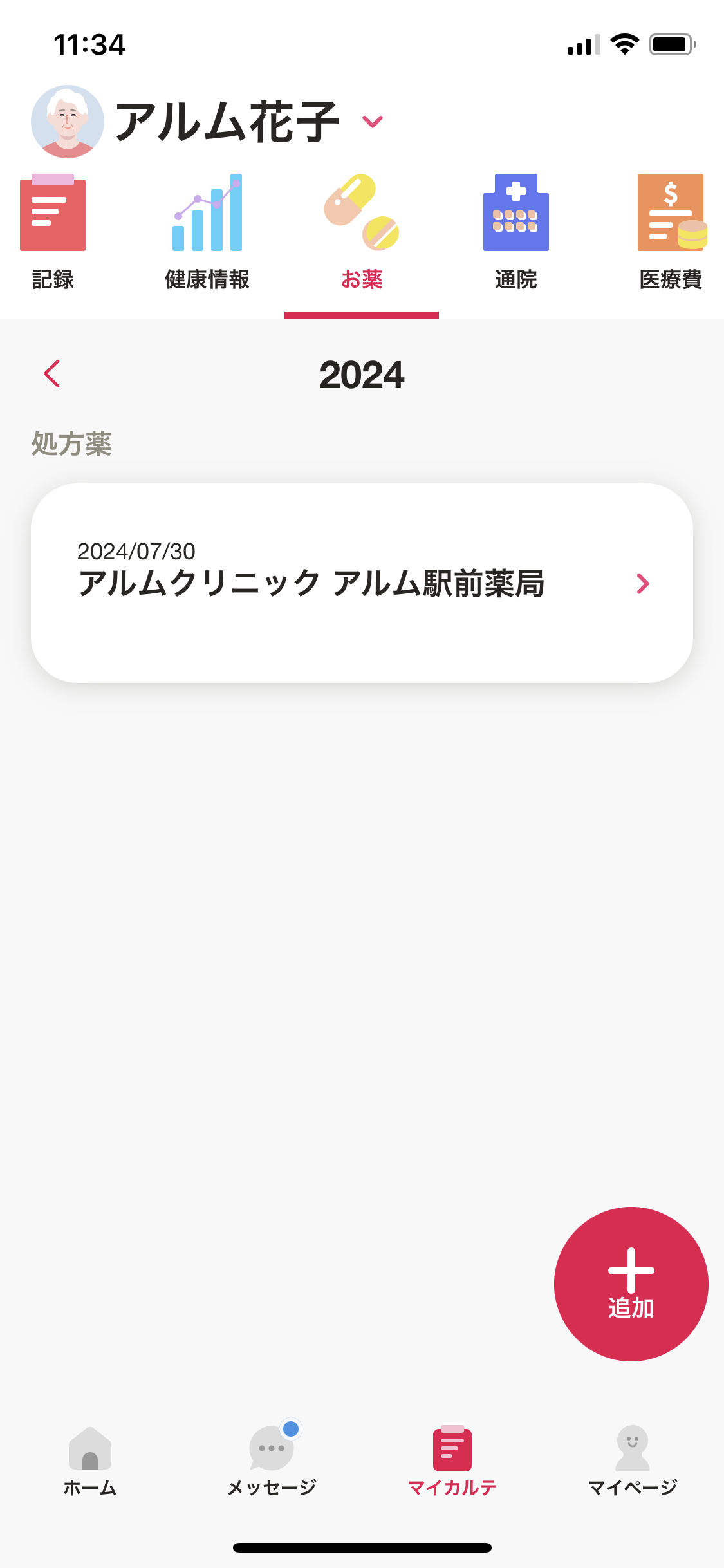
2.画面上部の項目から「お薬」を選択し、右下の「+(追加)」をタップ
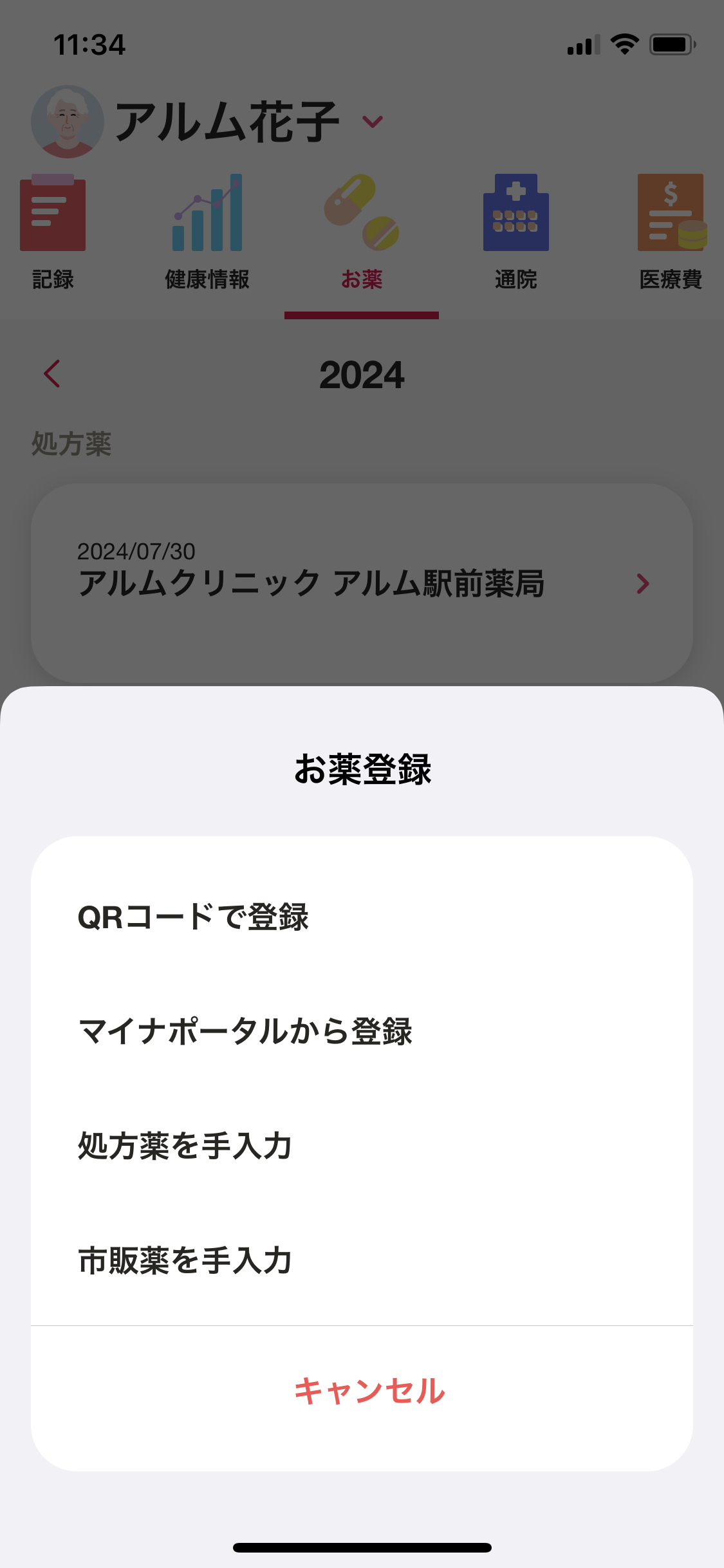
3.「QRコードで登録」をタップ
4.電子版お薬手帳QRコードをスキャン
※MySOSのカメラのアクセスを許可していない場合はメッセージが表示されますので、「許可」をタップ
※受診した診療科を選択する画面が出た場合は、処方箋をもらった診療科を選択
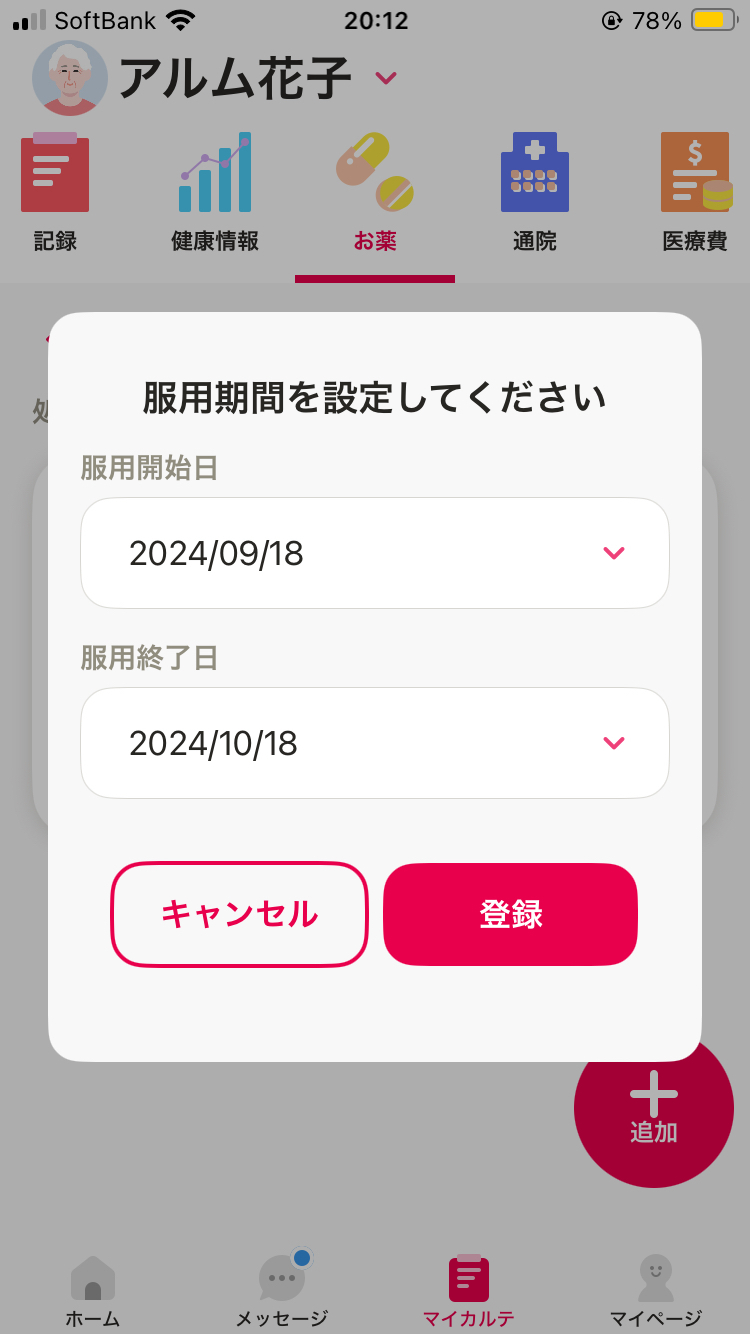
5.服用開始日と終了日を入力し、「登録」をタップ
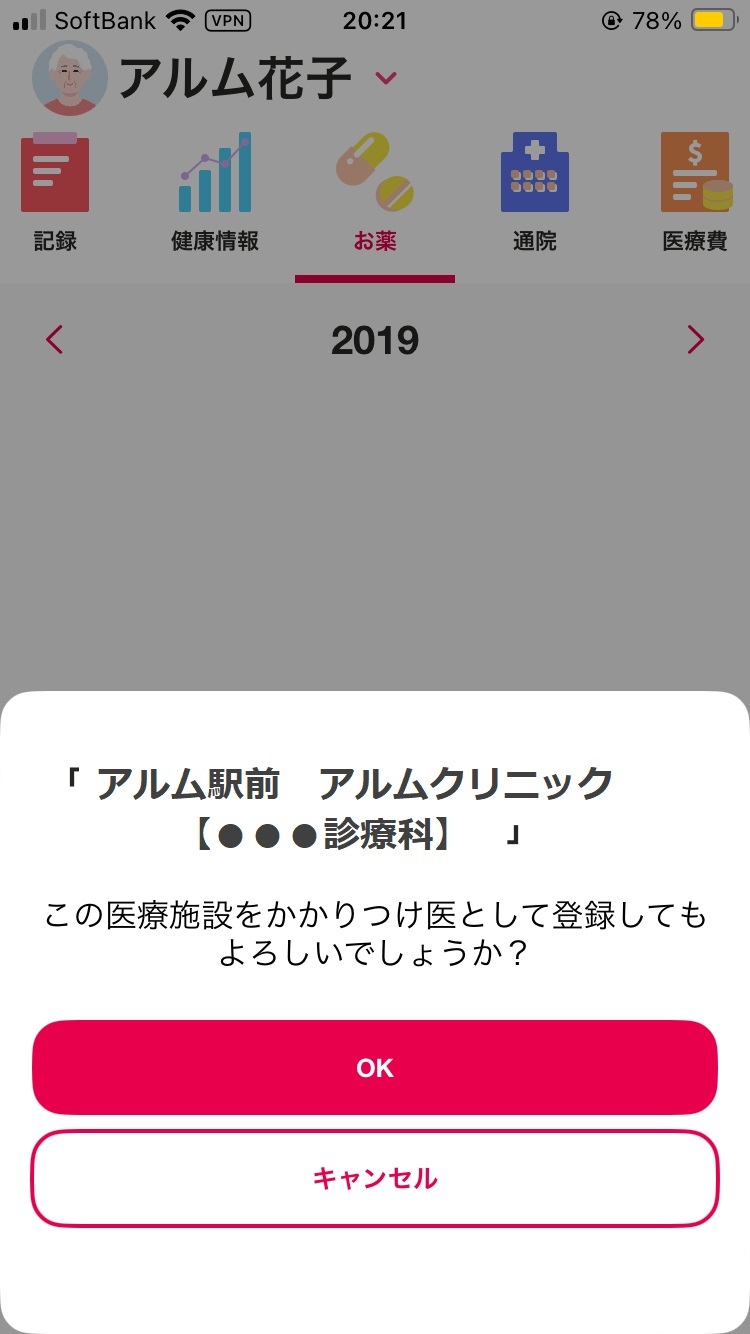
6.「処方をした医療機関をかかりつけ医に登録してもよろしいでしょうか?」というメッセージが表示されます。登録する場合は「OK」を、登録しない場合は「キャンセル」をタップ
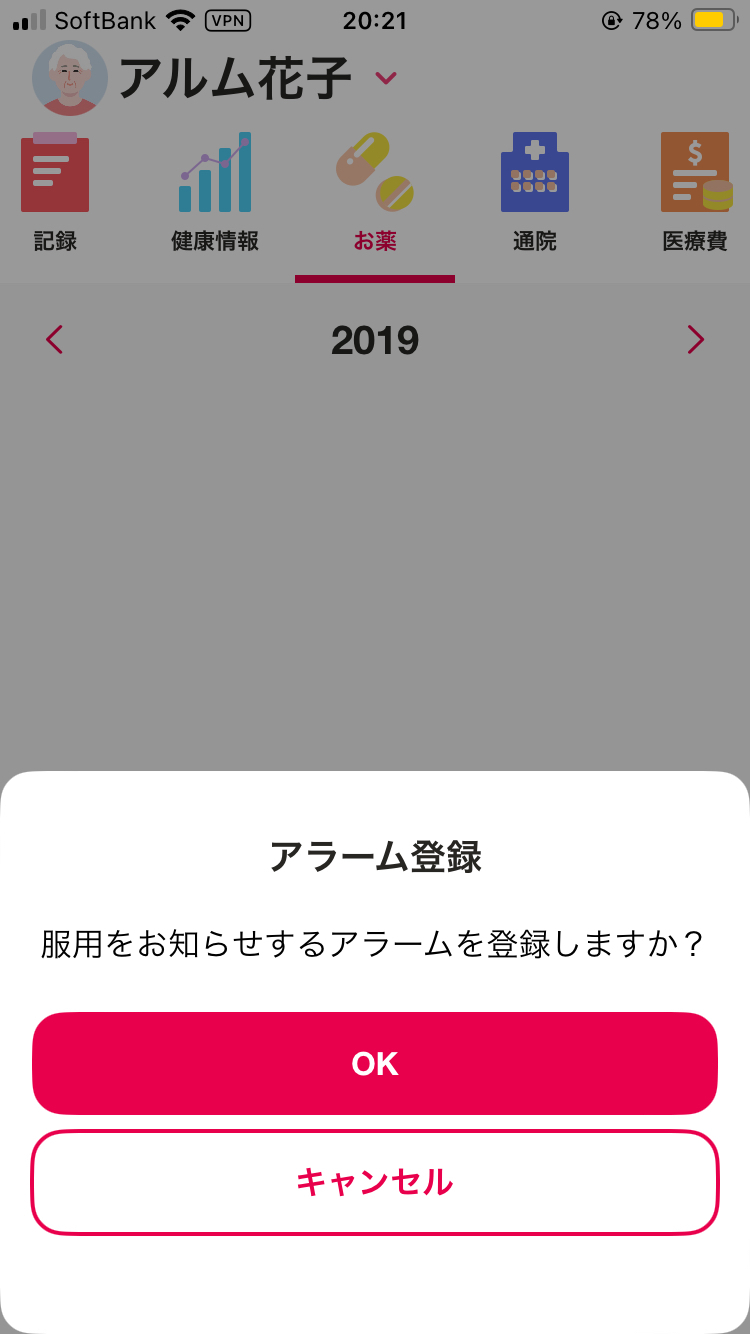
7.「服用をお知らせするアラーム登録を登録しますか?」というメッセージが表示されます
登録する場合は「OK」を、登録しない場合は「キャンセル」をタップ
8.アラーム登録画面が表示されます
9.アラーム名と鳴らす時間を設定し、右上の「追加」をタップ
【操作手順2】マイナポータルから登録
1. MySOSアプリ下部の「マイカルテ」を選択
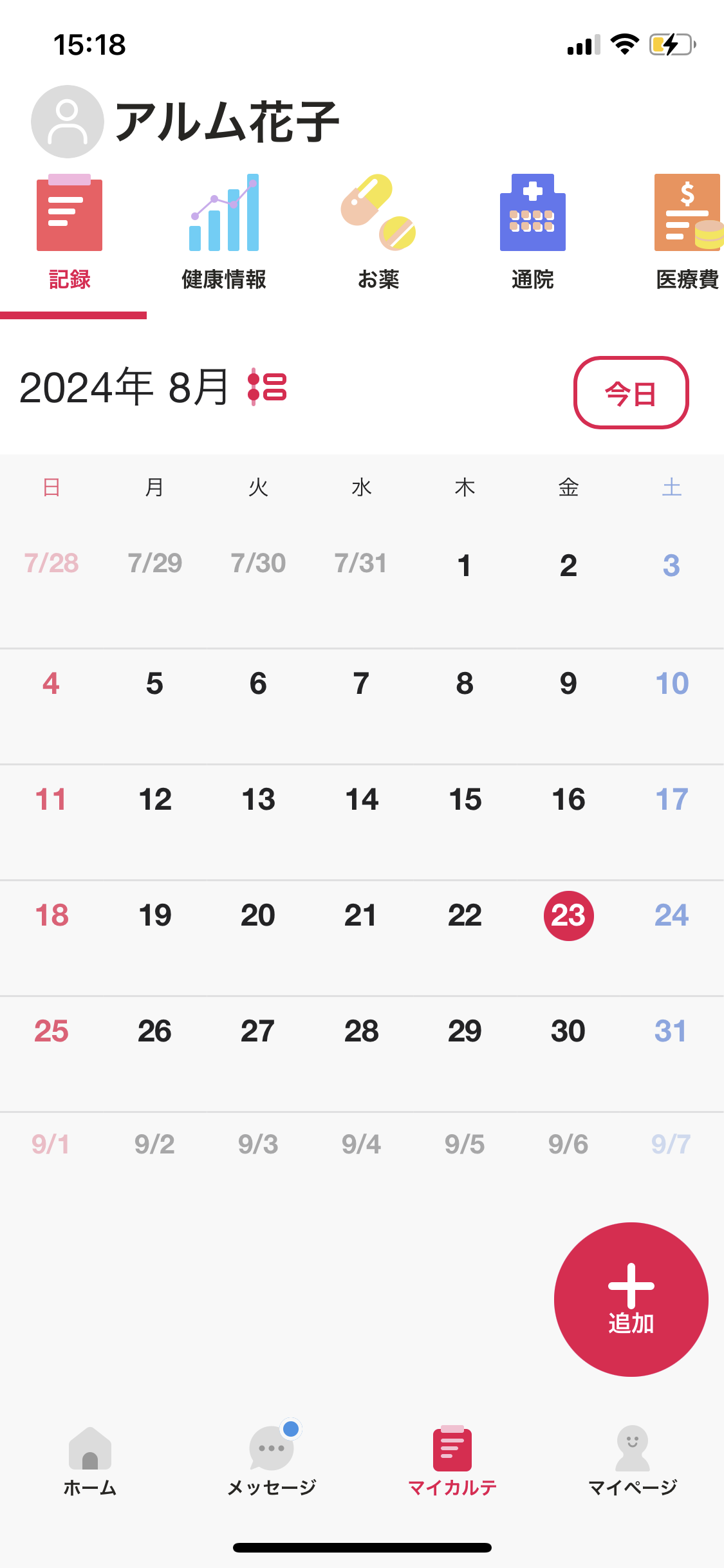
2.画面上部の項目から「お薬」を選択し、右下の「+(追加)」をタップ
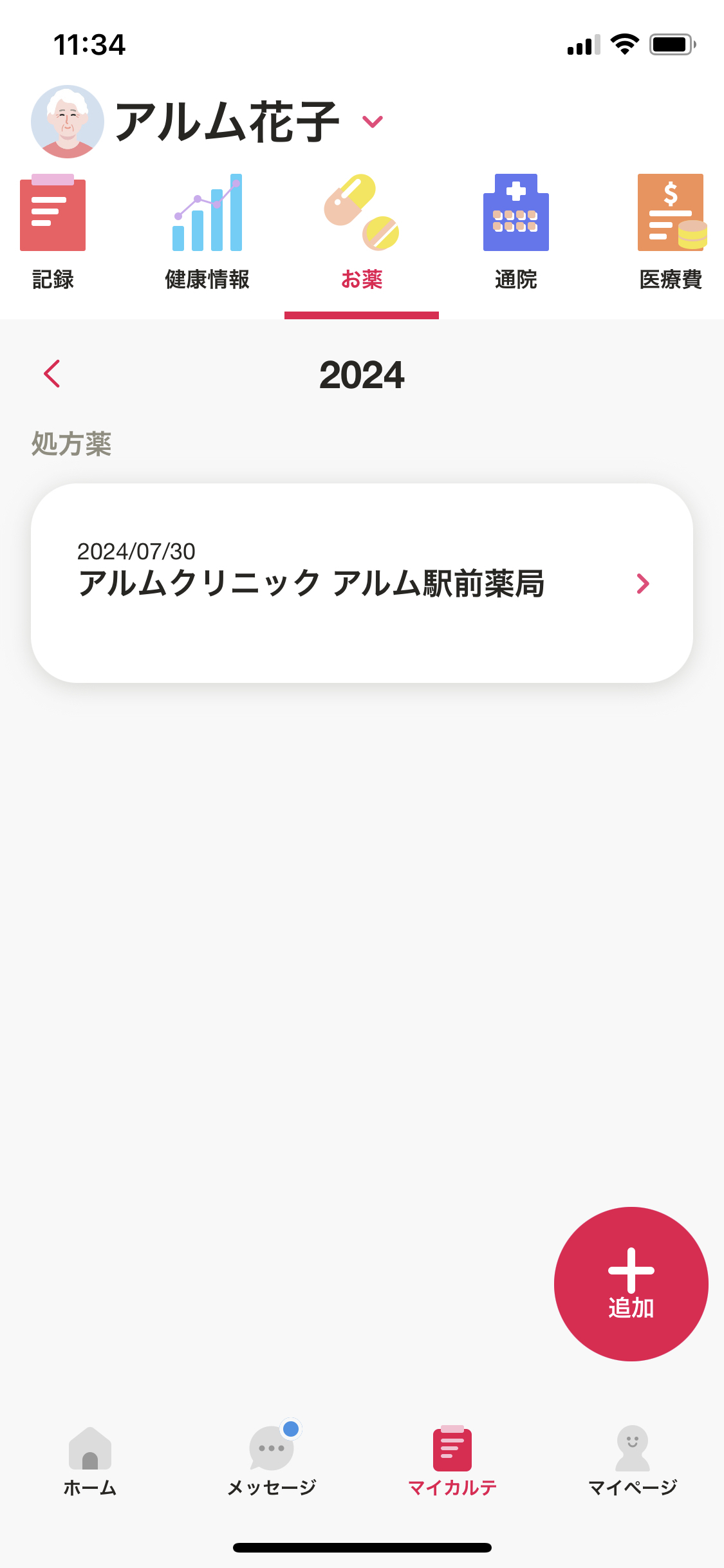
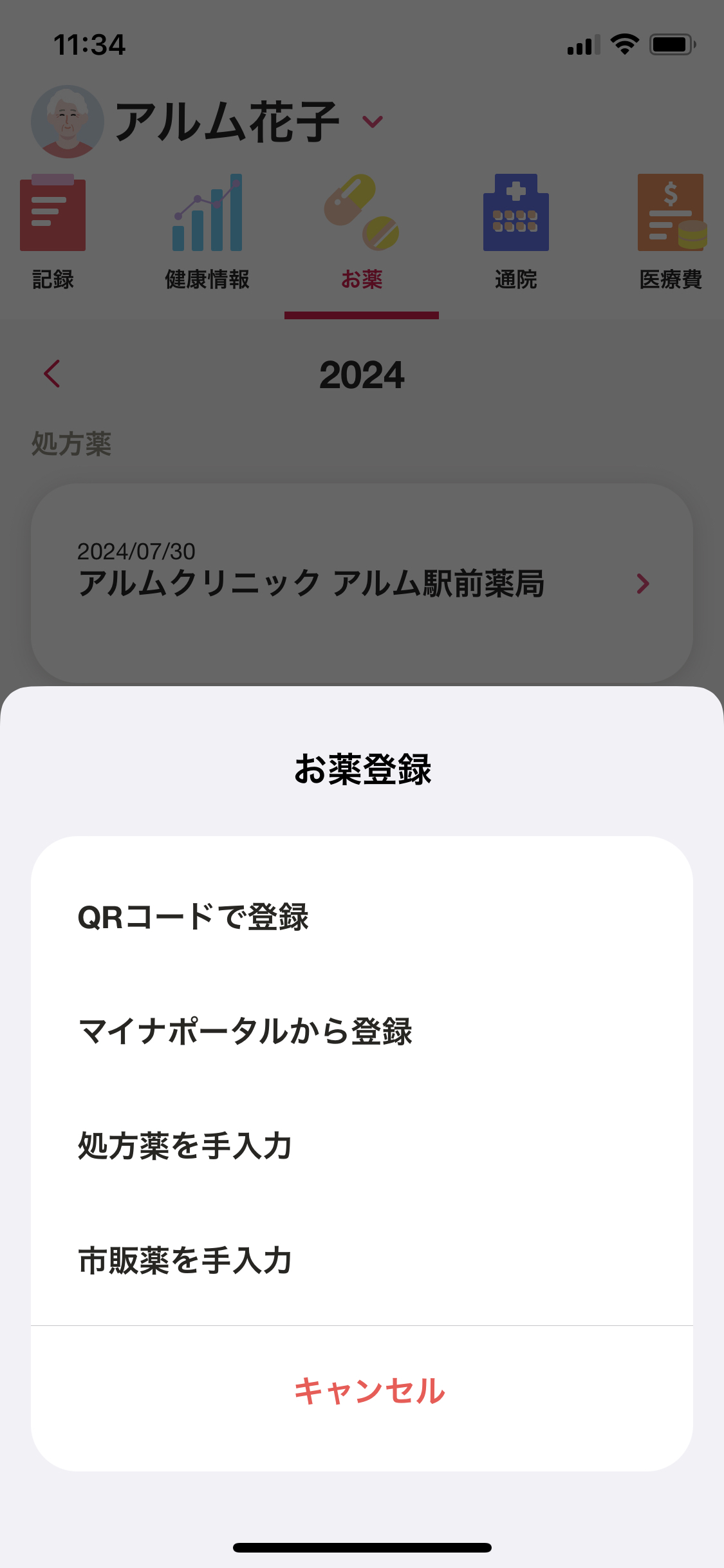
3.「マイナポータルから登録」をタップ
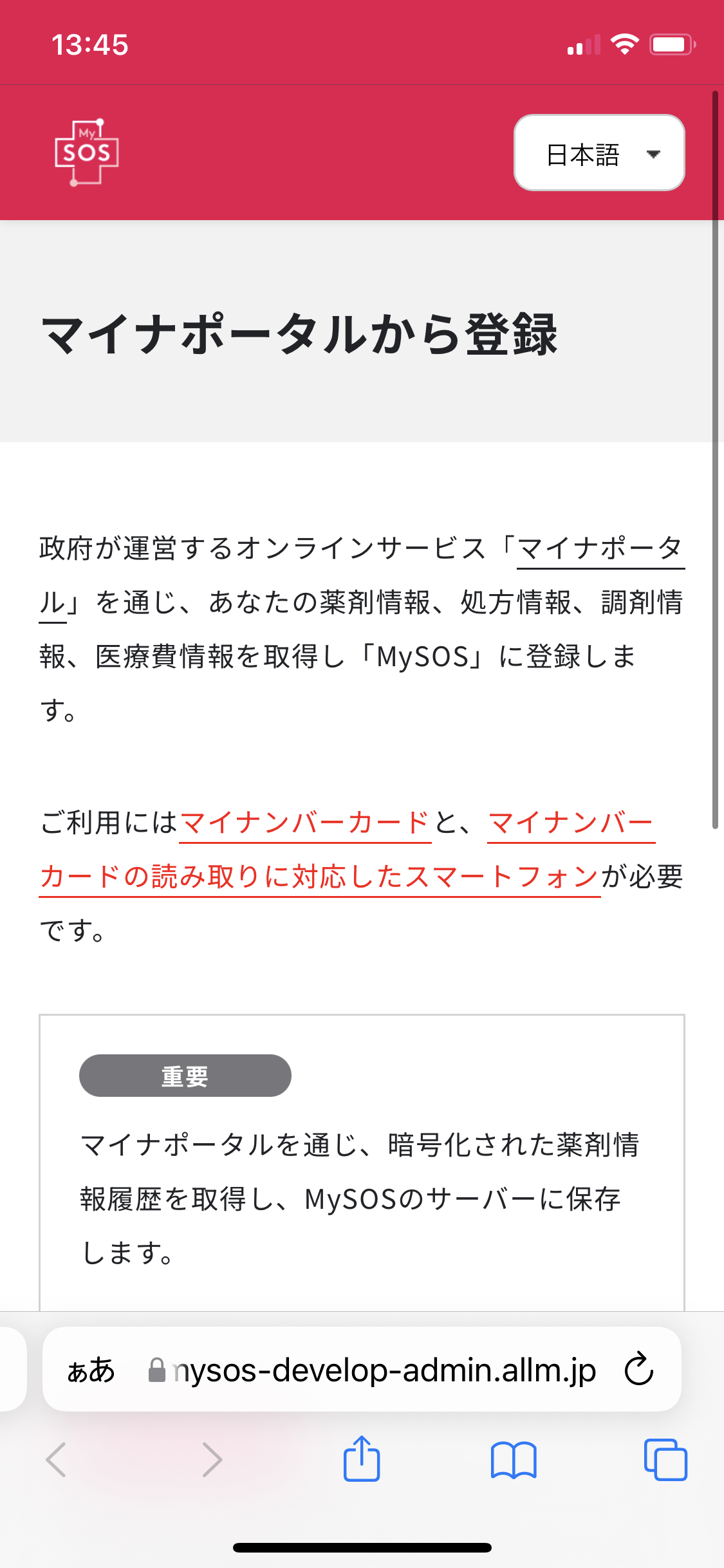
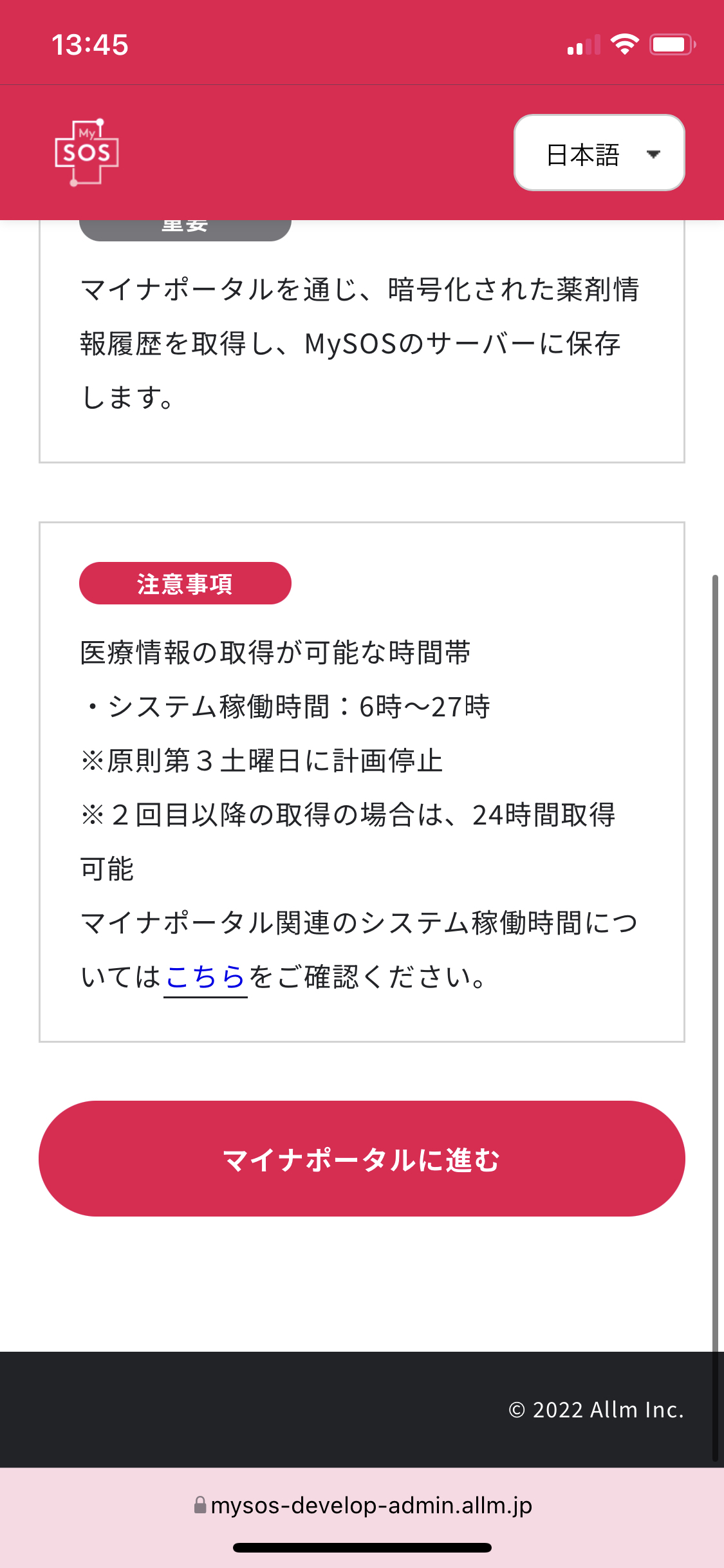
4.WEBブラウザが立ち上がります。注意事項等の記載事項を確認し、「マイナポータルに進む」をタップ
5.マイナポータルの案内に従い、本人確認や同意手続きをおこなってください
6.マイナポータルから情報の取得を開始できると、「情報取得中」の画面が表示されます
7.マイナポータルからの情報の取得が完了すると、プッシュ通知でお知らせがきます
8.「MySOSアプリを起動する」をタップ
【操作手順3】処方薬を手入力で登録
1. MySOSアプリ下部の「マイカルテ」を選択
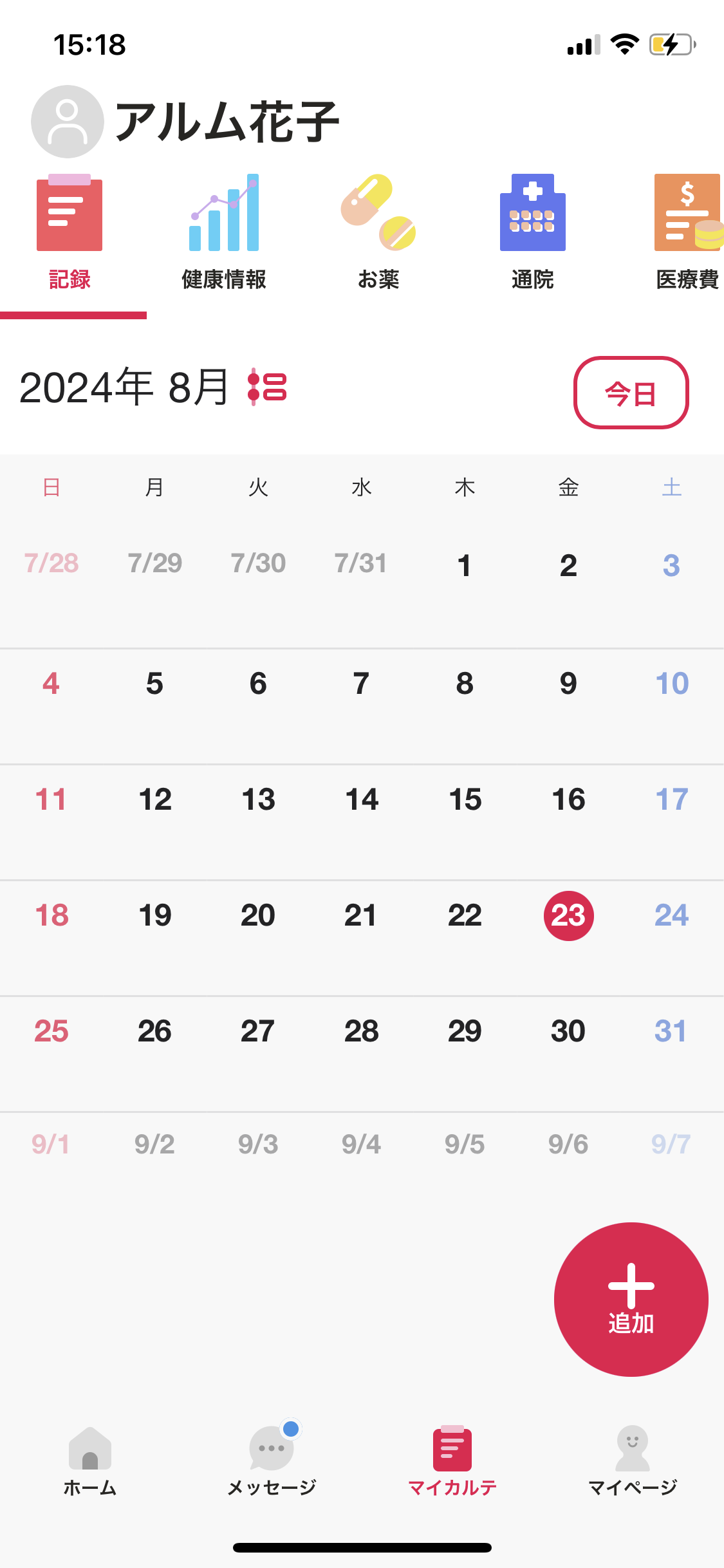
2.画面上部の項目から「お薬」を選択し、右下の「+(追加)」をタップ
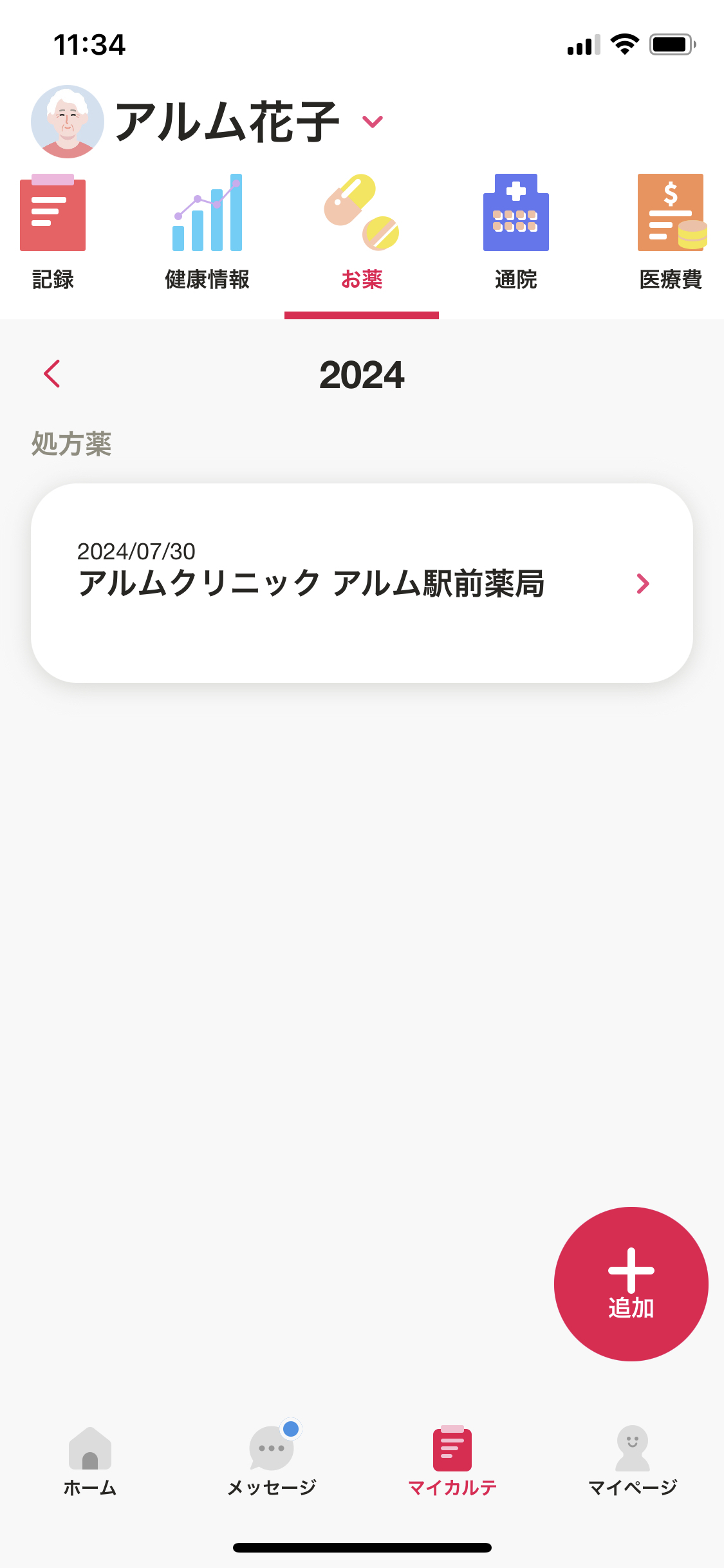
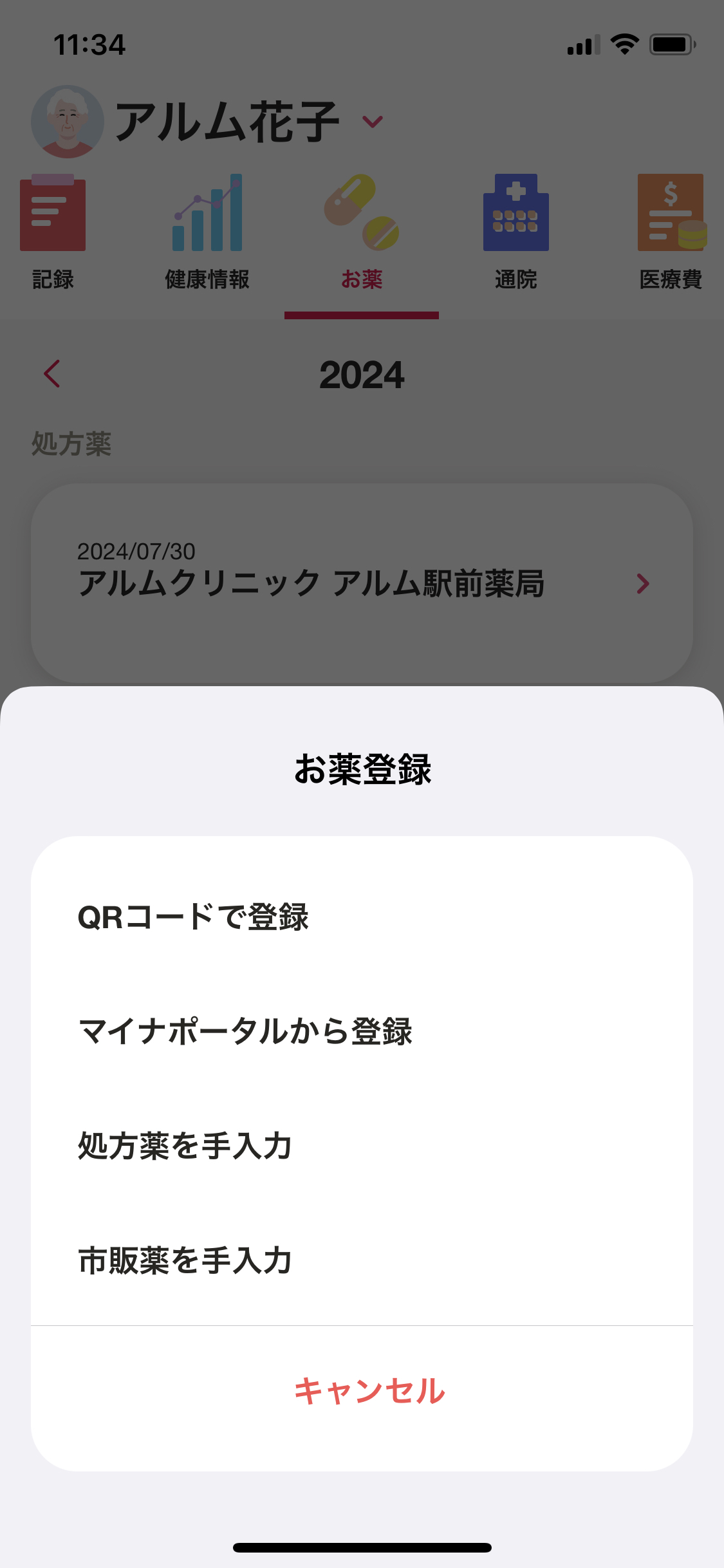
3.「処方薬を手入力」をタップ
4.入力必須項目の「処方日または調剤日」「医療機関」「診療科」「服薬開始日、終了日」を入力
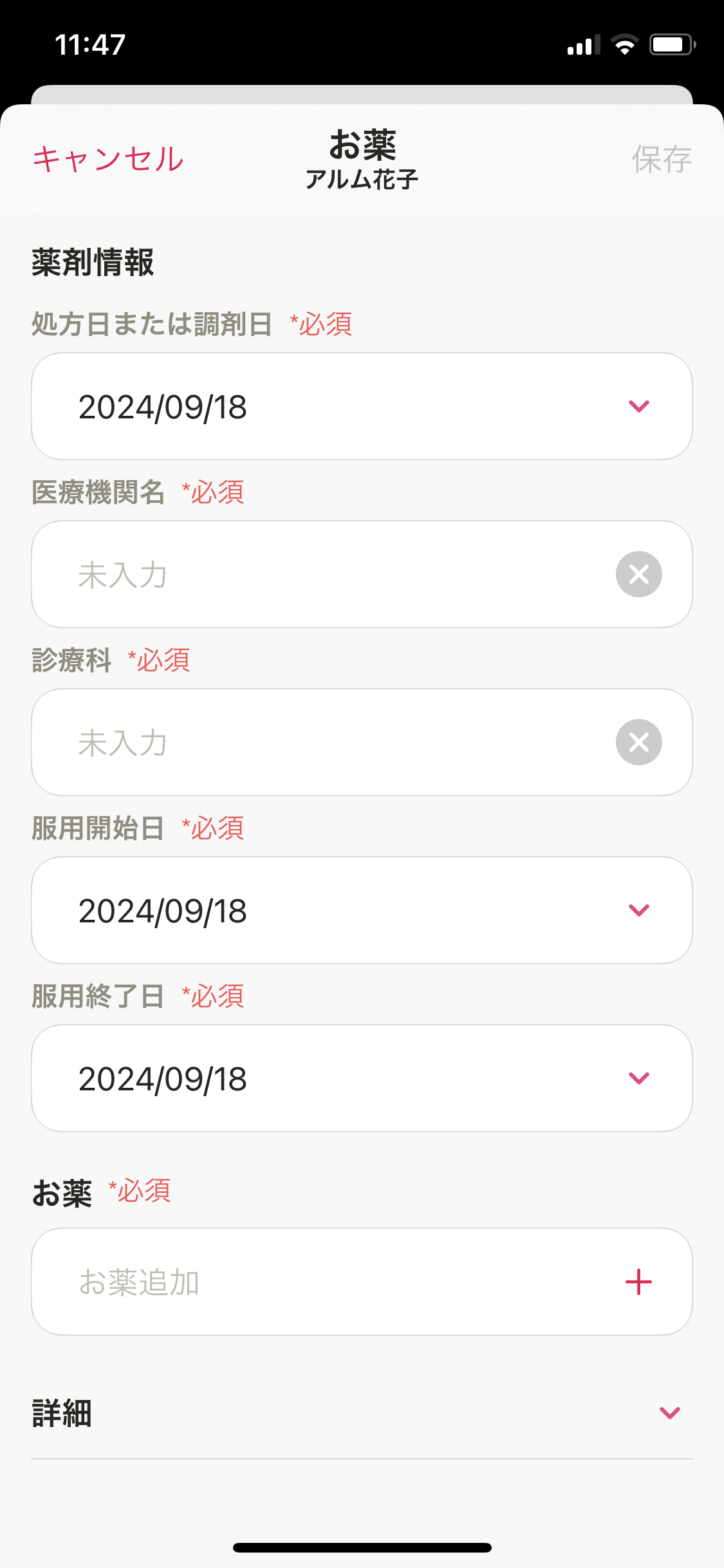
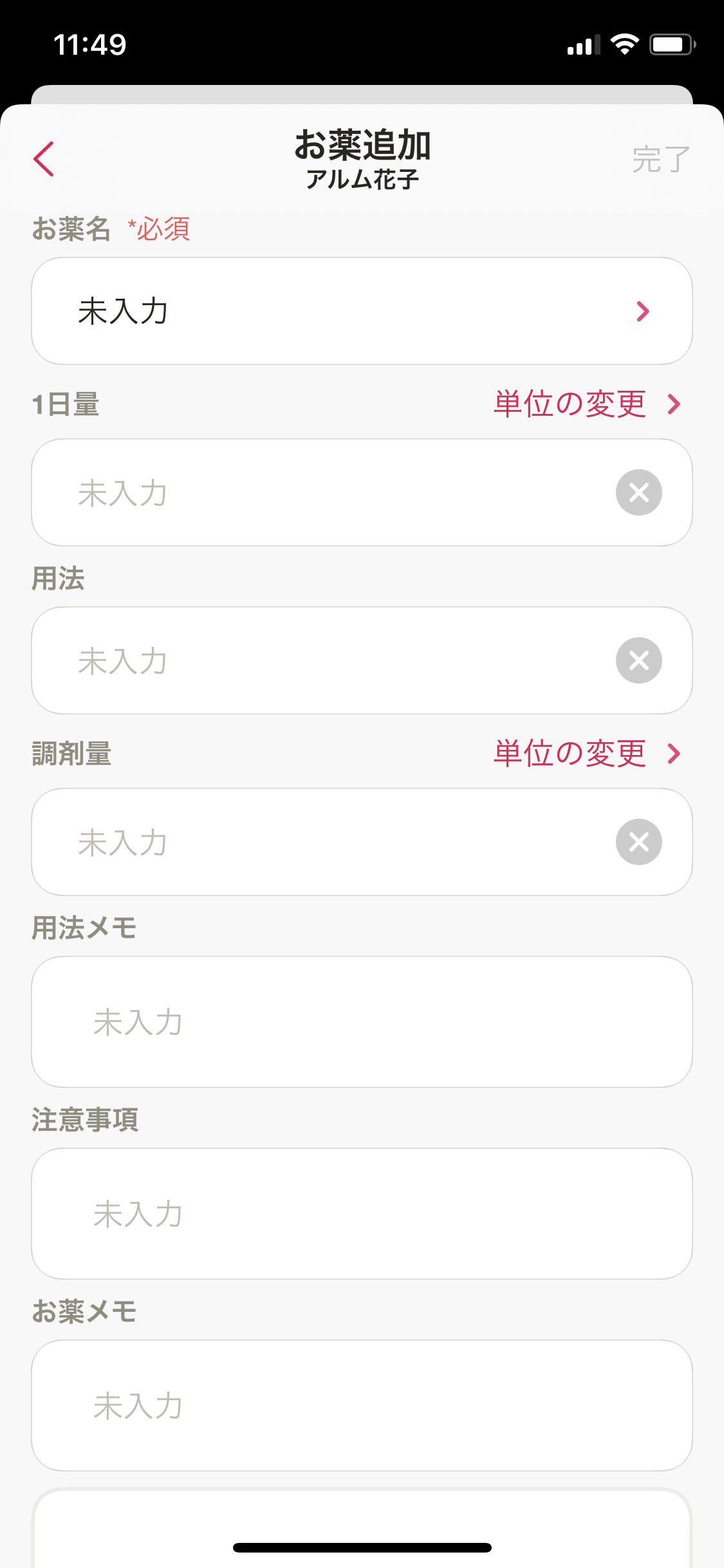
5.「お薬追加」をタップするとお薬の情報を入力する画面が表示されます。
お薬名を入力し、必要に応じてお薬名の下に表示されている情報を入力して、「完了」をタップする。
複数のお薬を同時に登録する場合は「お薬追加」をタップして、お薬を追加してください。
6.薬剤情報に「医師」「薬局」「薬剤師」「服用注意」を入力する場合は、「詳細」をタップし表示される項目に入力する。
7.入力が完了したら「右上の「完了」をタップ